స్కాన్ చేసిన పేజీని లేదా ఫోటోను పాఠం, Word లేదా PDF గా మార్చండి
చేసి చూడండి
శబ్దం లేదు. ఏం జరుగుతోందో క్యాప్షన్లు చెబుతాయి.
మొదలుపెట్టే ముందు
- అచ్చు పేజీ స్కాన్ లేదా ఫోటో: PDF, JPG, PNG, TIFF.
- నిటారుగా, మంచి వెలుతురులో తీసిన ఫోటో బాగా చదవబడుతుంది. ఫోన్ను పేజీ మీద సమంగా పట్టుకోండి, నీడ పడకుండా చూడండి.
దశలు
1.OCR పేజీ తెరవండి.
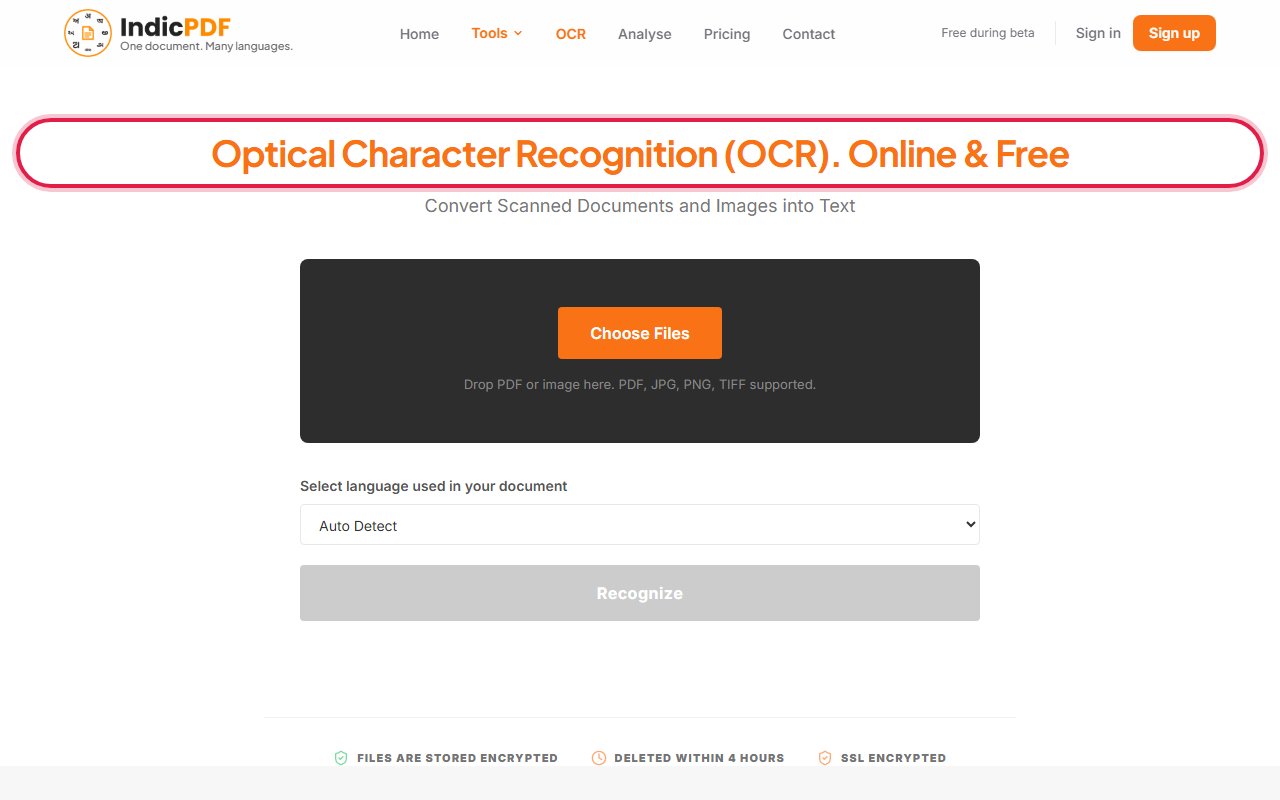
2.Choose Files మీద క్లిక్ చేసి మీ స్కాన్ లేదా ఫోటోను ఎంచుకోండి.
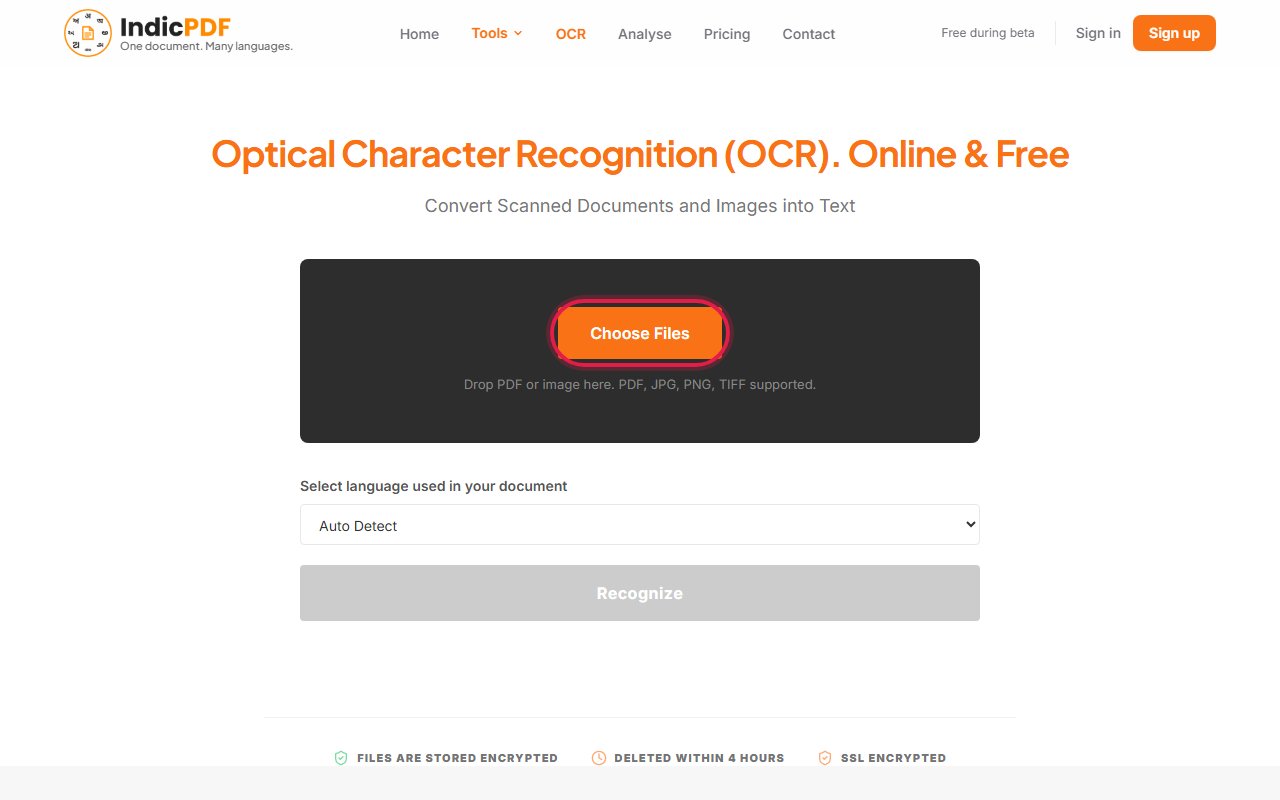
3.Select language used in your document కింద పేజీ భాషను ఎంచుకోండి, ఉదాహరణకు Telugu.
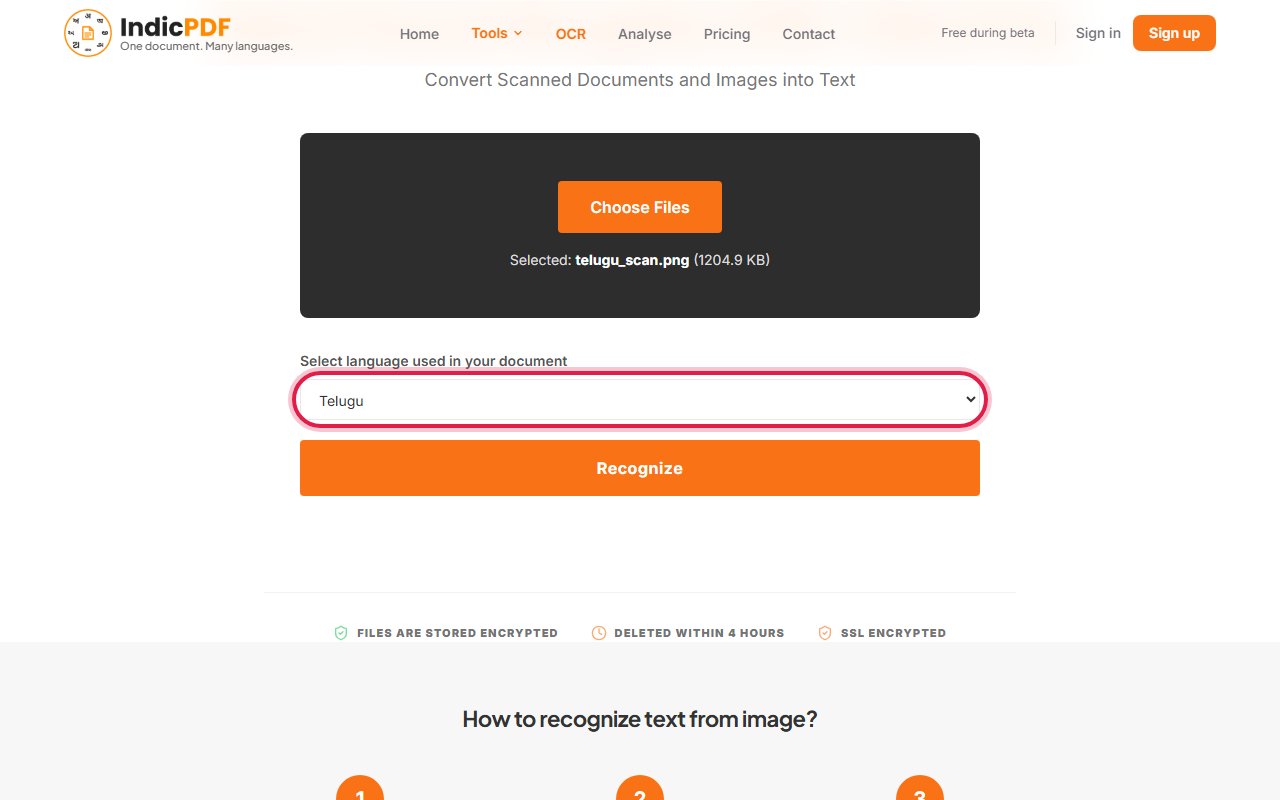
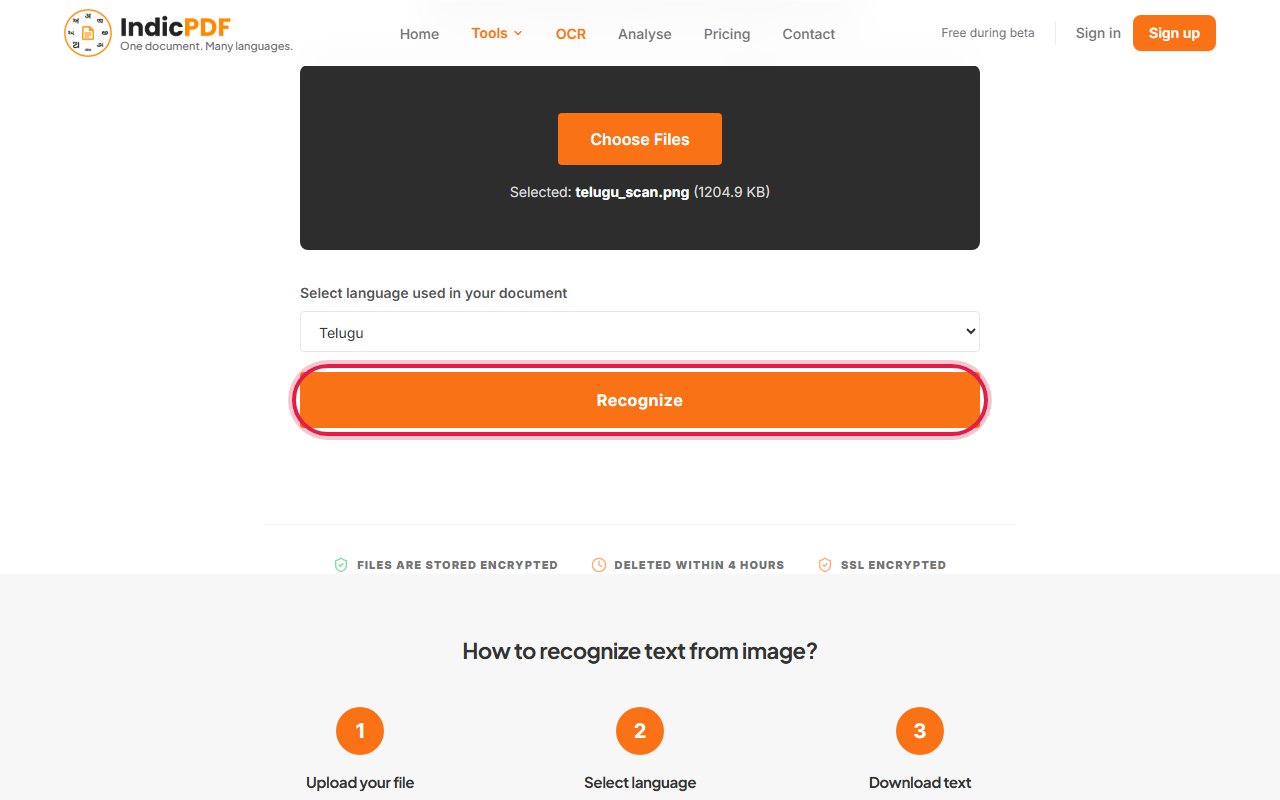
4.Recognize మీద క్లిక్ చేయండి.
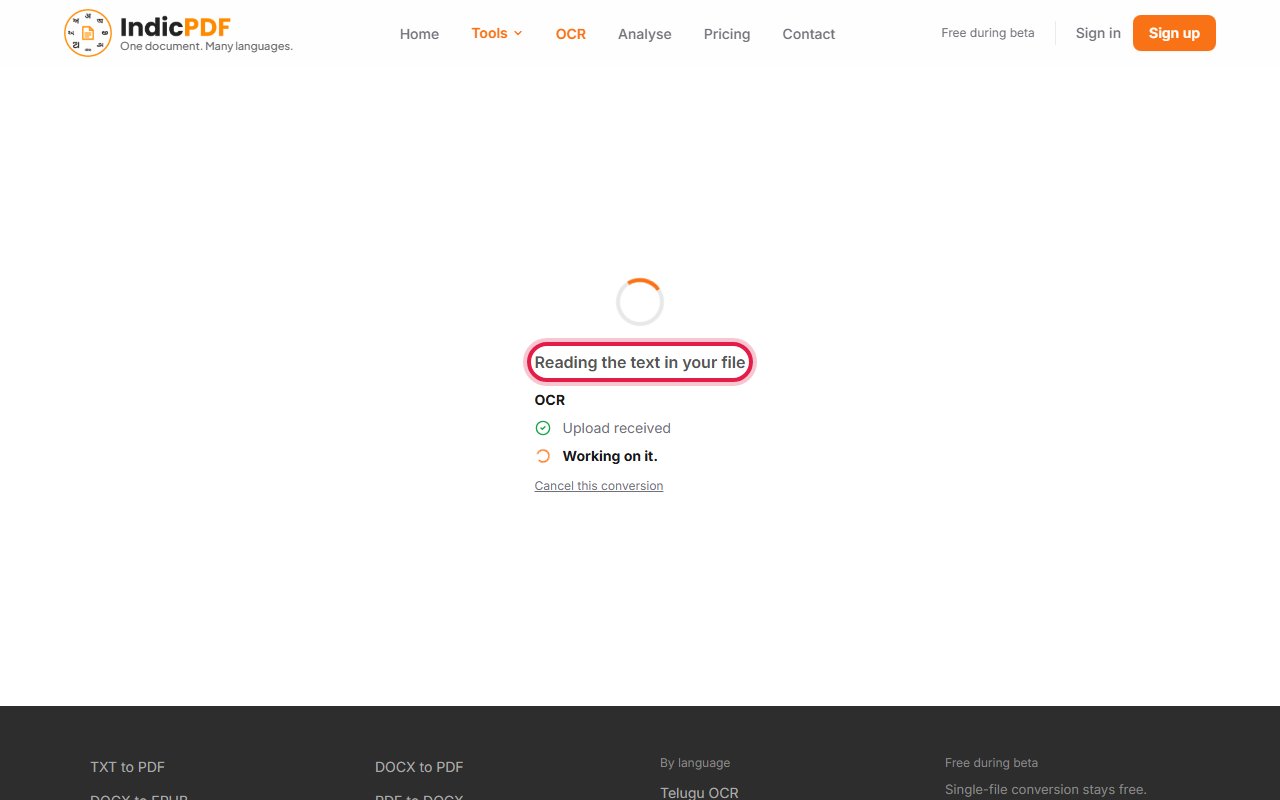
5.పేజీలో Reading the text in your file అని ఉన్నంత సేపు ఆగండి. స్కాన్ చేసిన ఒక పేజీకి ఒక నిమిషం లేదా అంతకంటే ఎక్కువ పట్టవచ్చు.
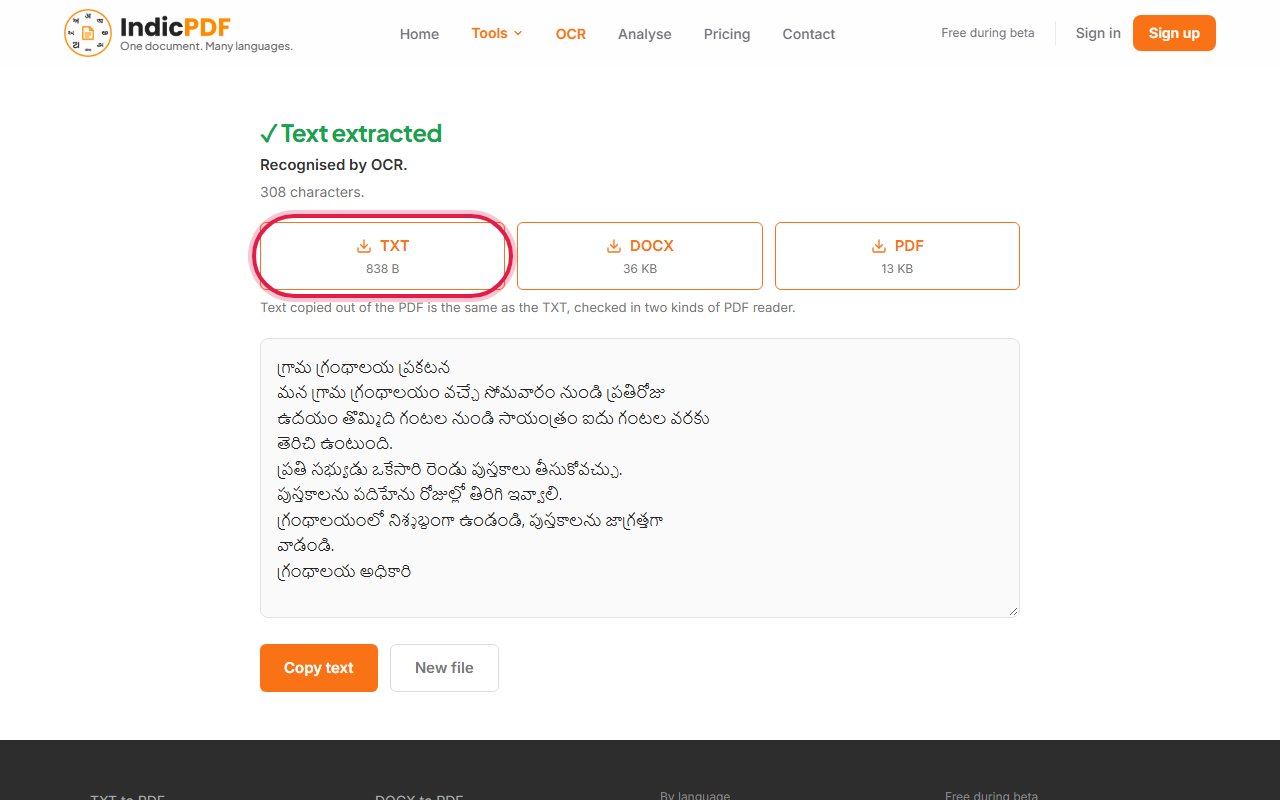
6.Text extracted కనిపించాక పాఠాన్ని TXT, DOCX లేదా PDF గా డౌన్లోడ్ చేసుకోండి, లేదా Copy text మీద క్లిక్ చేయండి.


ఏం ఆశించవచ్చు
భాషలు (13): Hindi, Marathi, Telugu, Tamil, Bengali, Assamese, Gujarati, Kannada, Malayalam, Odia, Punjabi, Sanskrit, English
ఈ టూల్ ఇంకా చేయనివి
- చేతిరాతను చదవదు.
- ఒక పేజీని ఒక భారతీయ భాషలో, ఇంగ్లీషులో చదువుతుంది. అదే పేజీలో రెండో భారతీయ భాష పదాలను చదవదు.
- పట్టికలు, కాలమ్లు పాఠం పంక్తులుగా వస్తాయి. చదివే క్రమాన్ని సరిచూసుకోండి.
- పాత లేదా అరిగిన అచ్చును కొత్త స్పష్టమైన అచ్చులా బాగా చదవదు. పేర్లు, సంఖ్యలు సరిచూసుకోండి.
25 MB వరకు ఫైళ్ళు. మీ ఫైల్, ఫలితం 4 గంటల్లో తొలగిపోతాయి. సైన్-అప్ అవసరం లేదు.
తరచుగా వచ్చే సమస్యలు
పాఠంలో చాలా తప్పులు ఉన్నాయి.
సరైన భాష ఎంచుకున్నారో చూడండి. తర్వాత ఇంకా స్పష్టంగా, నిటారుగా ఉన్న చిత్రంతో ప్రయత్నించండి. పాత లేదా అరిగిన అచ్చు చదవడం కష్టం.
నా PDF ను OCR తో చదవలేదు.
PDF లో ముందే పాఠం ఉంటే, టూల్ ఆ పాఠాన్నే తీసుకుంటుంది, ఆ విషయం చెబుతుంది. పేజీ చిత్రాలనే చదివించాలంటే Recognize క్లిక్ చేసే ముందు Force OCR బాక్స్ను టిక్ చేయండి.
నా ఫైల్ వరుసలో వేచి ఉంది.
ఫైళ్ళు ఒకదాని తర్వాత ఒకటి చదవబడతాయి, పెద్ద స్కాన్కు సమయం పడుతుంది. మీ కంటే ముందు ఎన్ని ఉన్నాయో పేజీ చూపిస్తుంది.
మొదటి పేజీలే వచ్చాయి.
పెద్ద స్కాన్కు సమయం చాలకపోవచ్చు. ఏ పేజీలు చదివిందో ఫలితం చెబుతుంది. PDF ను విడదీసి మిగతావి వేరుగా పంపండి.
చేతిరాతను చదవగలదా?
లేదు. అచ్చు పాఠాన్ని మాత్రమే చదువుతుంది.