स्कैन किए पन्ने या फ़ोटो को पाठ, Word या PDF में बदलें
करके देखें
आवाज़ नहीं है। कैप्शन बताते हैं कि क्या हो रहा है।
शुरू करने से पहले
- छपे पन्ने का स्कैन या फ़ोटो: PDF, JPG, PNG, TIFF।
- सीधी और अच्छी रोशनी वाली फ़ोटो सबसे अच्छी पढ़ी जाती है। फ़ोन को पन्ने के ऊपर सीधा रखें और उस पर छाया न पड़ने दें।
चरण
1.OCR पेज खोलें।
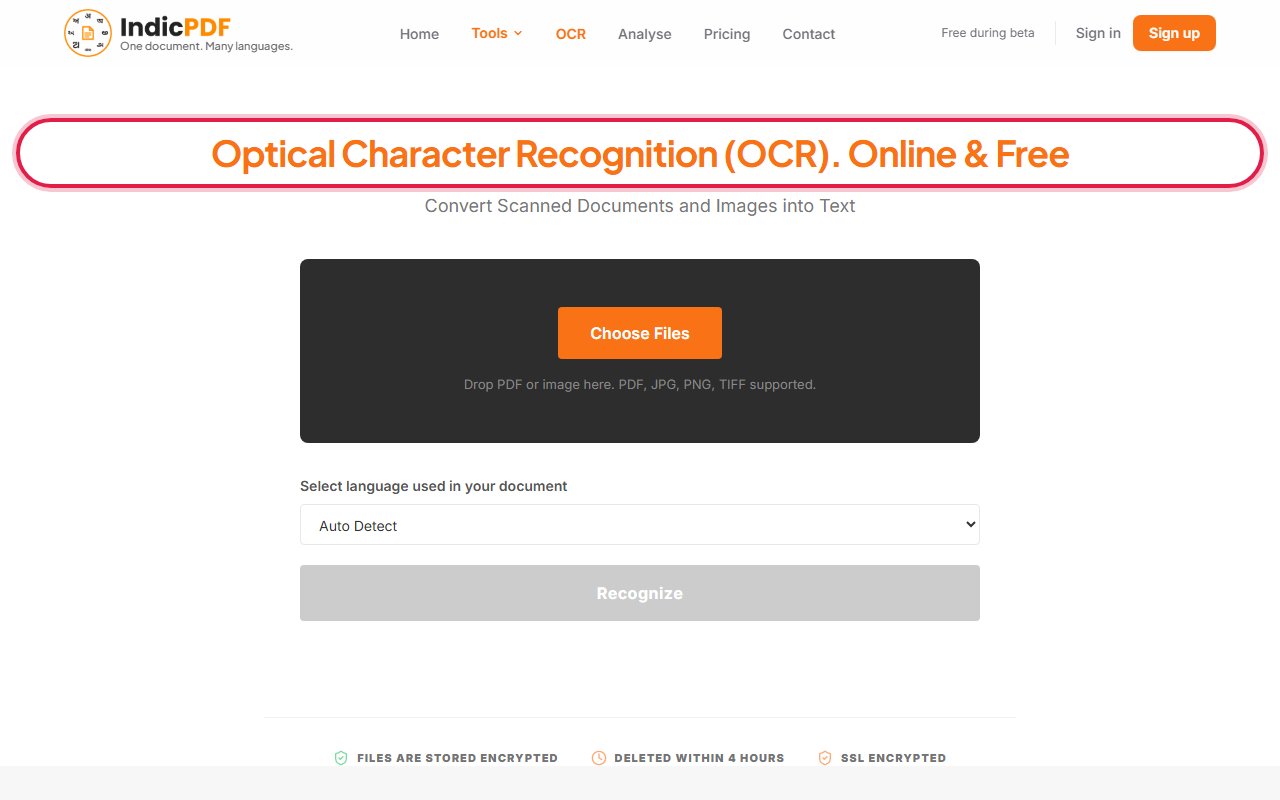
2.Choose Files पर क्लिक करें और अपना स्कैन या फ़ोटो चुनें।
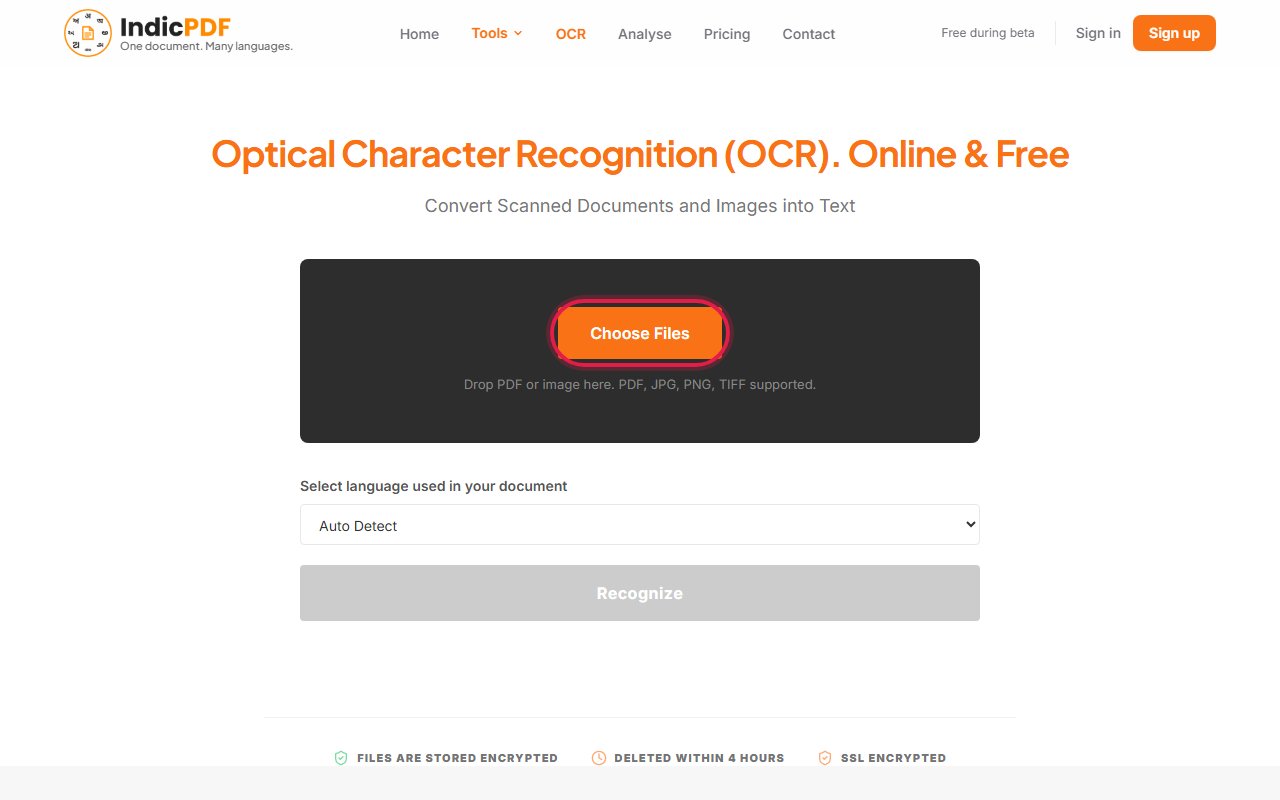
3.Select language used in your document के नीचे पन्ने की भाषा चुनें, जैसे Telugu।
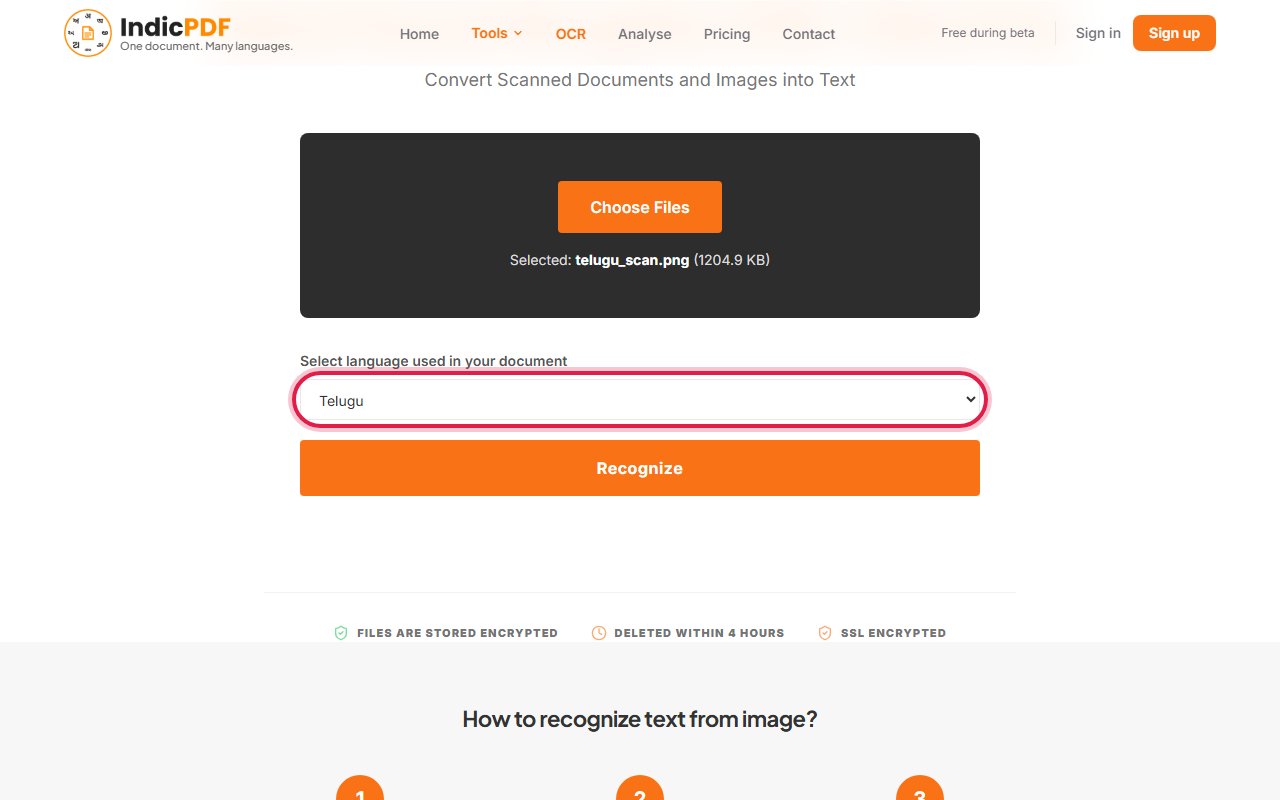
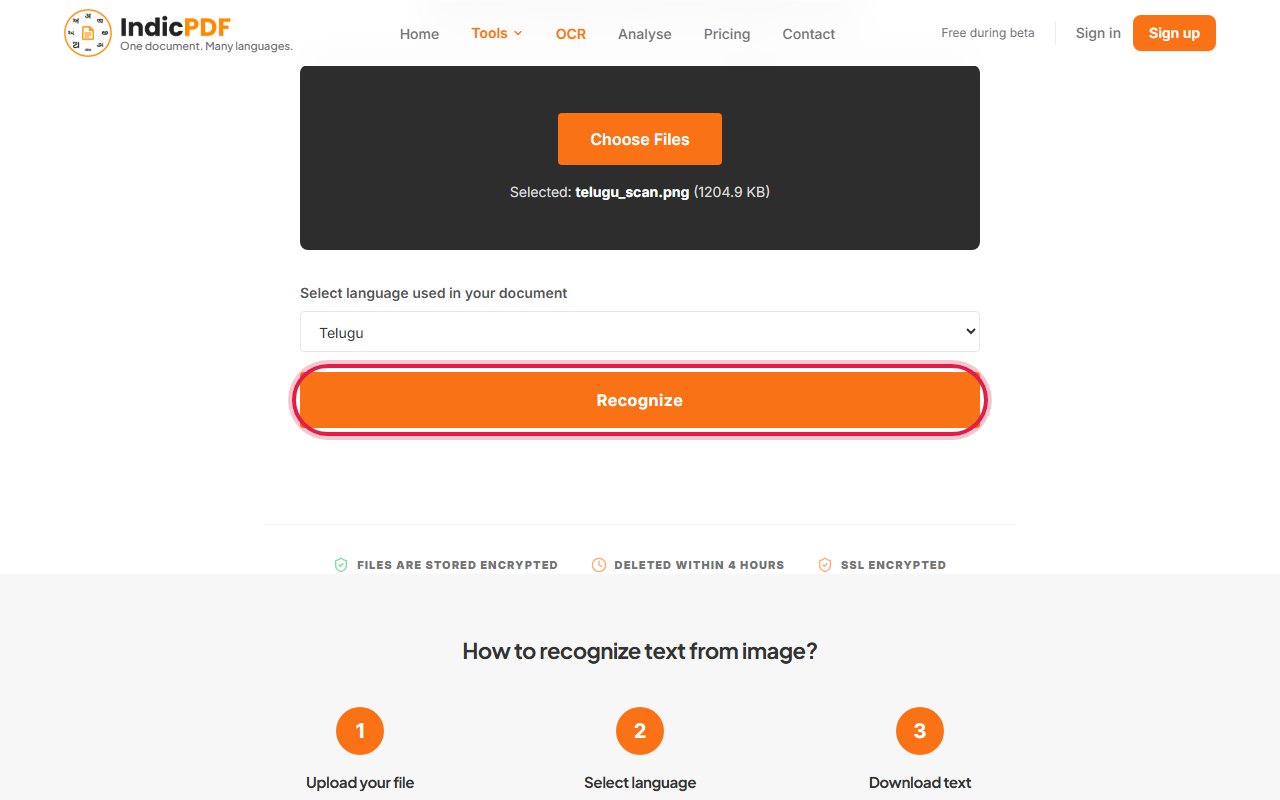
4.Recognize पर क्लिक करें।
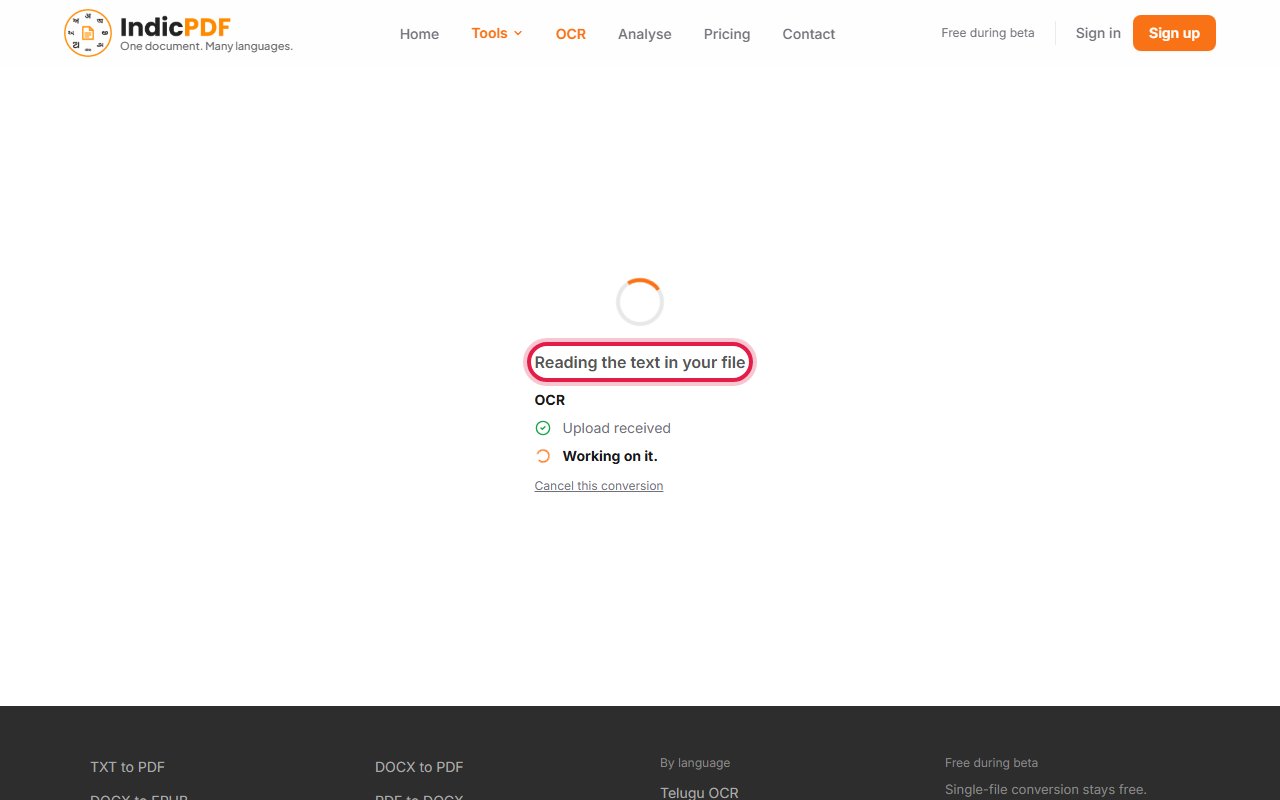
5.जब तक पेज पर Reading the text in your file लिखा है, इंतज़ार करें। स्कैन किए एक पन्ने में एक मिनट या उससे ज़्यादा लग सकता है।
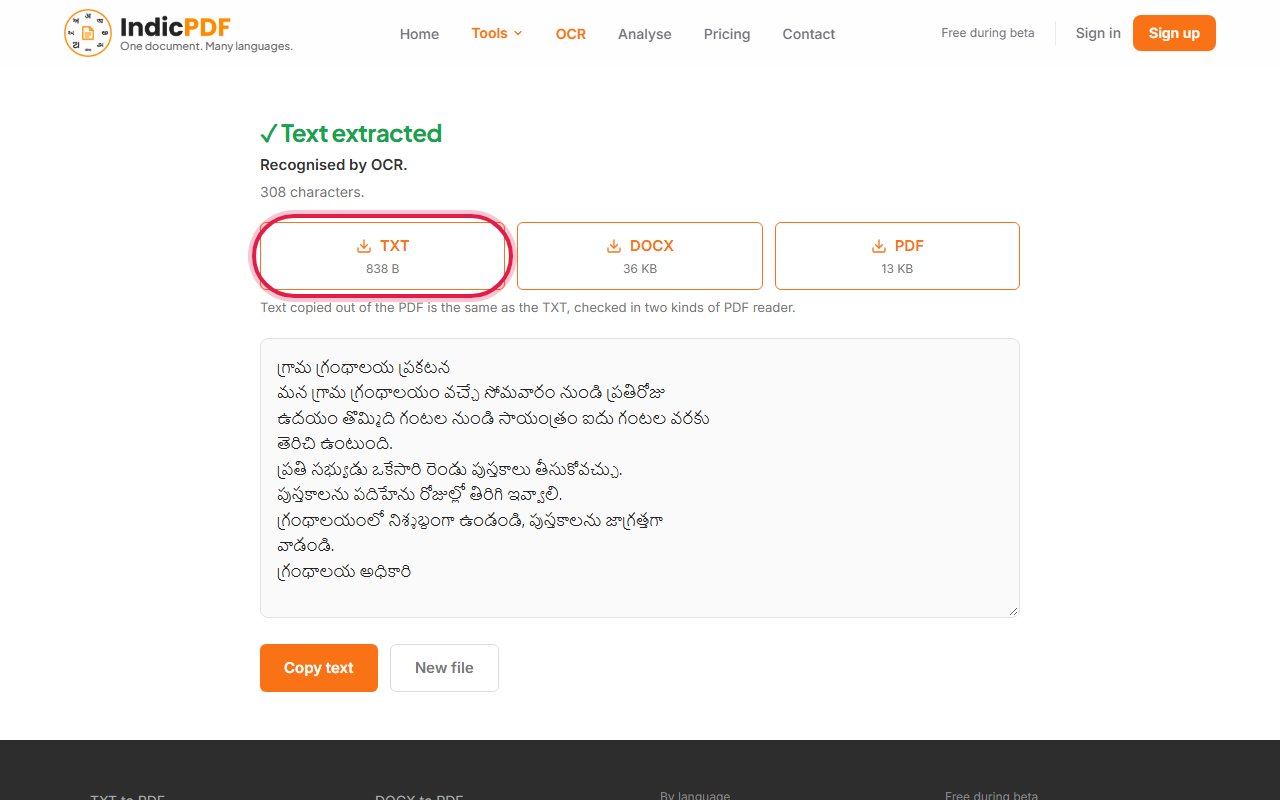
6.Text extracted दिखने पर पाठ को TXT, DOCX या PDF में डाउनलोड करें, या Copy text पर क्लिक करें।


क्या उम्मीद रखें
भाषाएँ (13): Hindi, Marathi, Telugu, Tamil, Bengali, Assamese, Gujarati, Kannada, Malayalam, Odia, Punjabi, Sanskrit, English
यह टूल अभी क्या नहीं करता
- हाथ की लिखावट नहीं पढ़ी जाती।
- एक पन्ना एक भारतीय भाषा और अंग्रेज़ी में पढ़ा जाता है। उसी पन्ने पर दूसरी भारतीय भाषा के शब्द नहीं पढ़े जाते।
- तालिकाएँ और कॉलम पाठ की पंक्तियों के रूप में आते हैं। पढ़ने का क्रम जाँच लें।
- पुरानी या घिसी छपाई साफ़ नई छपाई जितनी अच्छी नहीं पढ़ी जाती। नाम और संख्याएँ जाँच लें।
25 MB तक की फ़ाइलें। आपकी फ़ाइल और नतीजा 4 घंटे के भीतर हटा दिए जाते हैं। साइन-अप की ज़रूरत नहीं।
आम समस्याएँ
पाठ में बहुत गलतियाँ हैं।
देखें कि आपने सही भाषा चुनी है। फिर ज़्यादा साफ़ और सीधी तस्वीर से कोशिश करें। पुरानी या घिसी छपाई पढ़ना कठिन होता है।
मेरी PDF को OCR से नहीं पढ़ा गया।
अगर PDF में पहले से पाठ है, तो टूल वही पाठ लेता है और यह बताता है। पन्नों की तस्वीरें पढ़वाने के लिए Recognize पर क्लिक करने से पहले Force OCR वाले बॉक्स पर टिक लगाएँ।
मेरी फ़ाइल कतार में है।
फ़ाइलें एक के बाद एक पढ़ी जाती हैं, और लंबे स्कैन में समय लगता है। पेज बताता है कि आपसे पहले कितनी हैं।
सिर्फ़ शुरू के पन्ने आए।
लंबे स्कैन में समय खत्म हो सकता है। नतीजा बताता है कि कौन-से पन्ने पढ़े गए। PDF को बाँटें और बाकी अलग से भेजें।
क्या यह हाथ की लिखावट पढ़ सकता है?
नहीं। यह सिर्फ़ छपा हुआ पाठ पढ़ता है।