మీ ఫైల్ ఎలాంటిదో, దానికి ఏ టూల్ కావాలో తెలుసుకోండి
చేసి చూడండి
శబ్దం లేదు. ఏం జరుగుతోందో క్యాప్షన్లు చెబుతాయి.
మొదలుపెట్టే ముందు
- ఒక ఫైల్ లేదా చాలా ఫైళ్ళు: PDF, Word (.docx), లేదా పేజీల ఫోటోలు. ఒక ఫోల్డర్లోని ఫైళ్ళన్నిటినీ ఒకేసారి అప్లోడ్ చేయవచ్చు.
- ఇక్కడ ఏదీ మార్చబడదు. ప్రతి ఫైల్ను పరిశీలించి అది ఏమిటో మీకు చెబుతుంది.
దశలు
1.Analyse పేజీ తెరవండి.
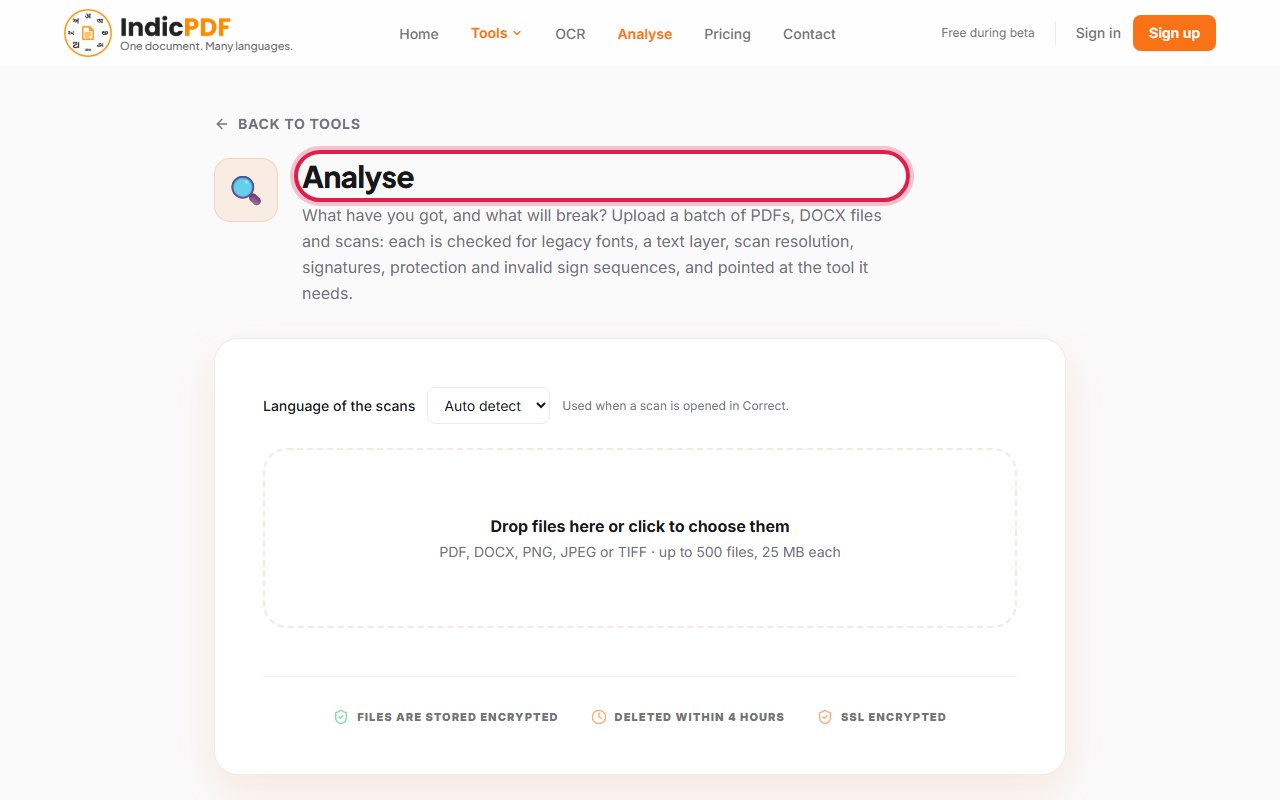
2.Drop files here or click to choose them మీద క్లిక్ చేసి మీ ఫైళ్ళను ఎంచుకోండి.
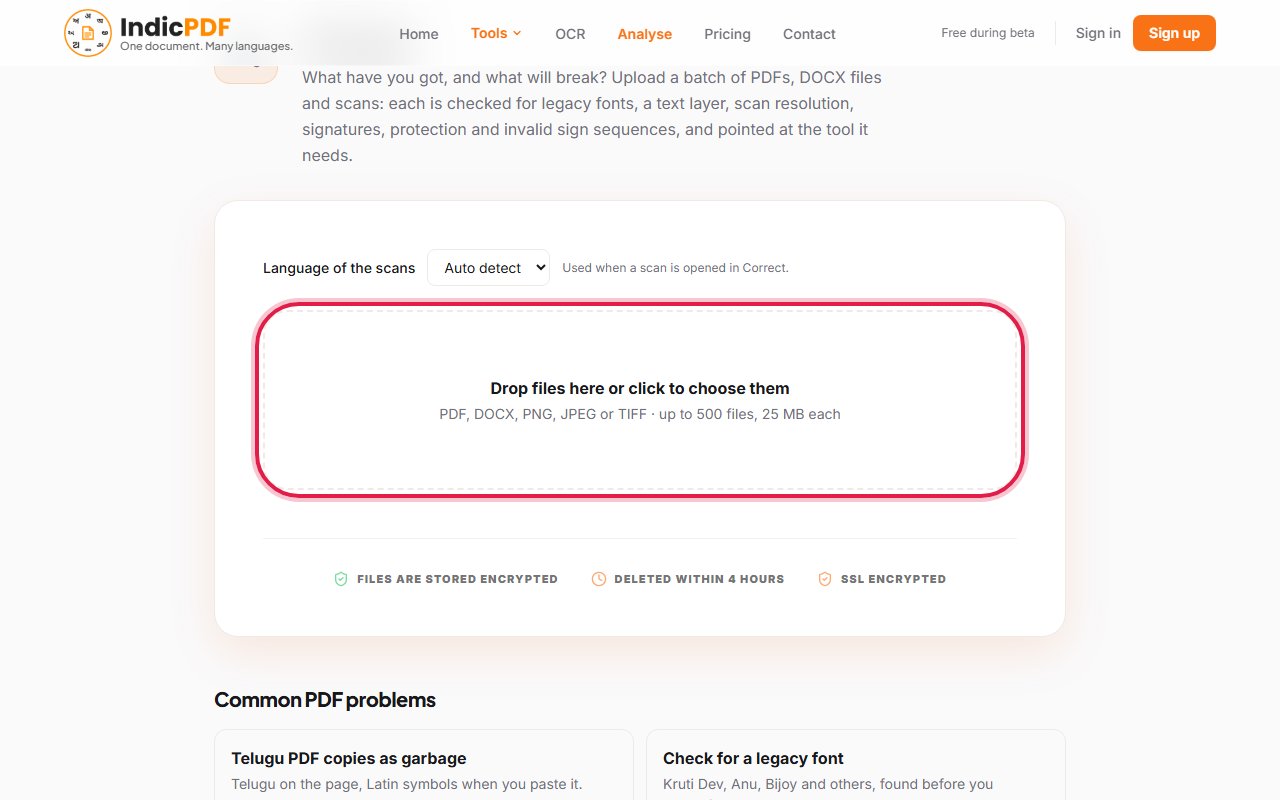
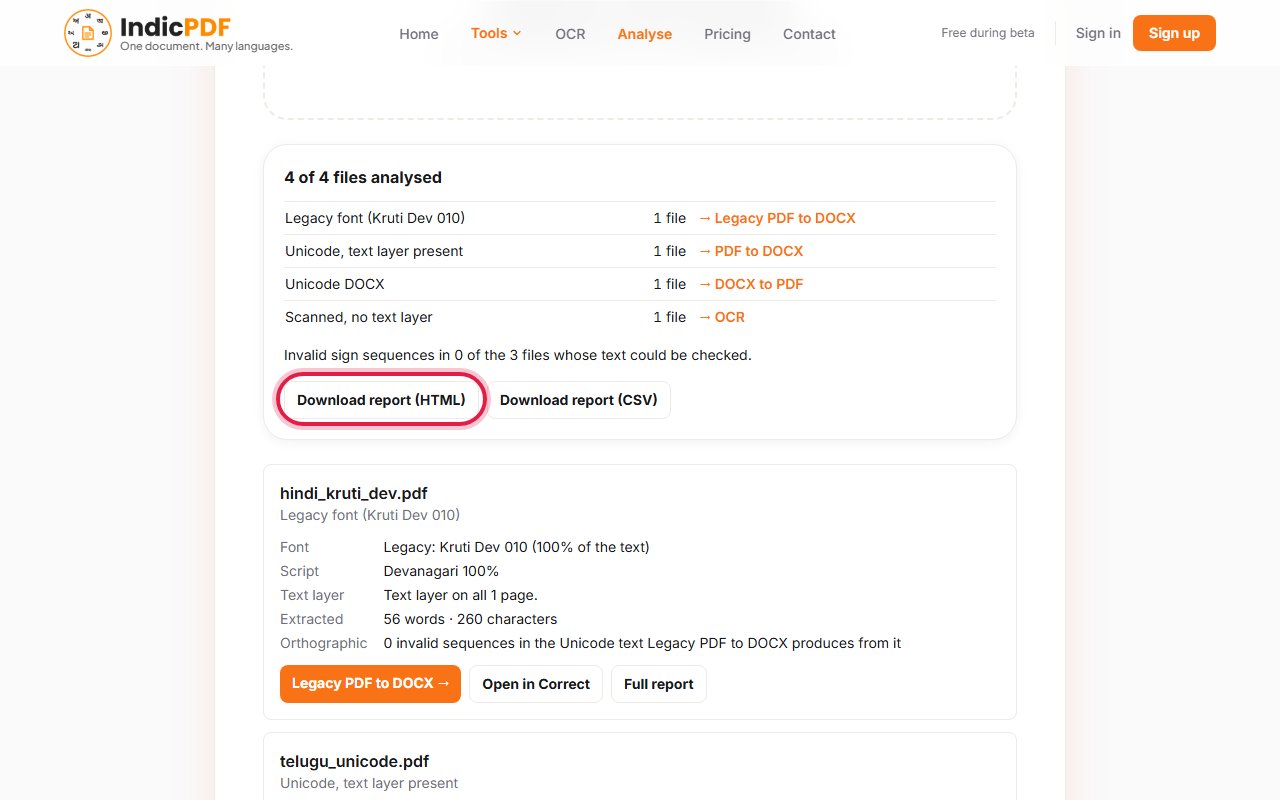
3.ఆగండి, ప్రతి ఫైల్కు ఒక కార్డు వస్తుంది. ఏం దొరికిందో కార్డు చెబుతుంది: Font, Text layer, స్కాన్ అయితే దాని రిజల్యూషన్.
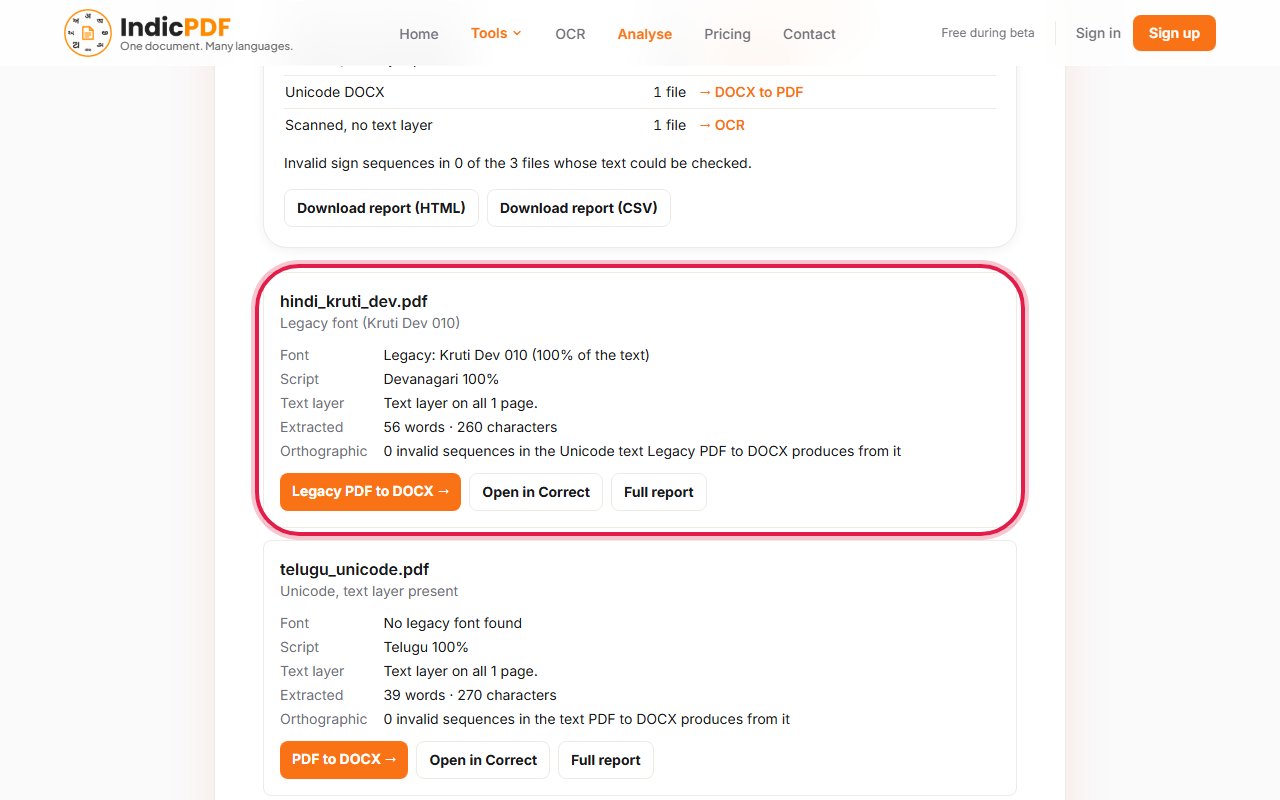
4.కార్డులోని రంగు బటన్ మీద క్లిక్ చేసి ఆ ఫైల్కు కావలసిన టూల్ను తెరవండి. PDF అయితే Full report ప్రతి తనిఖీని చూపిస్తుంది.
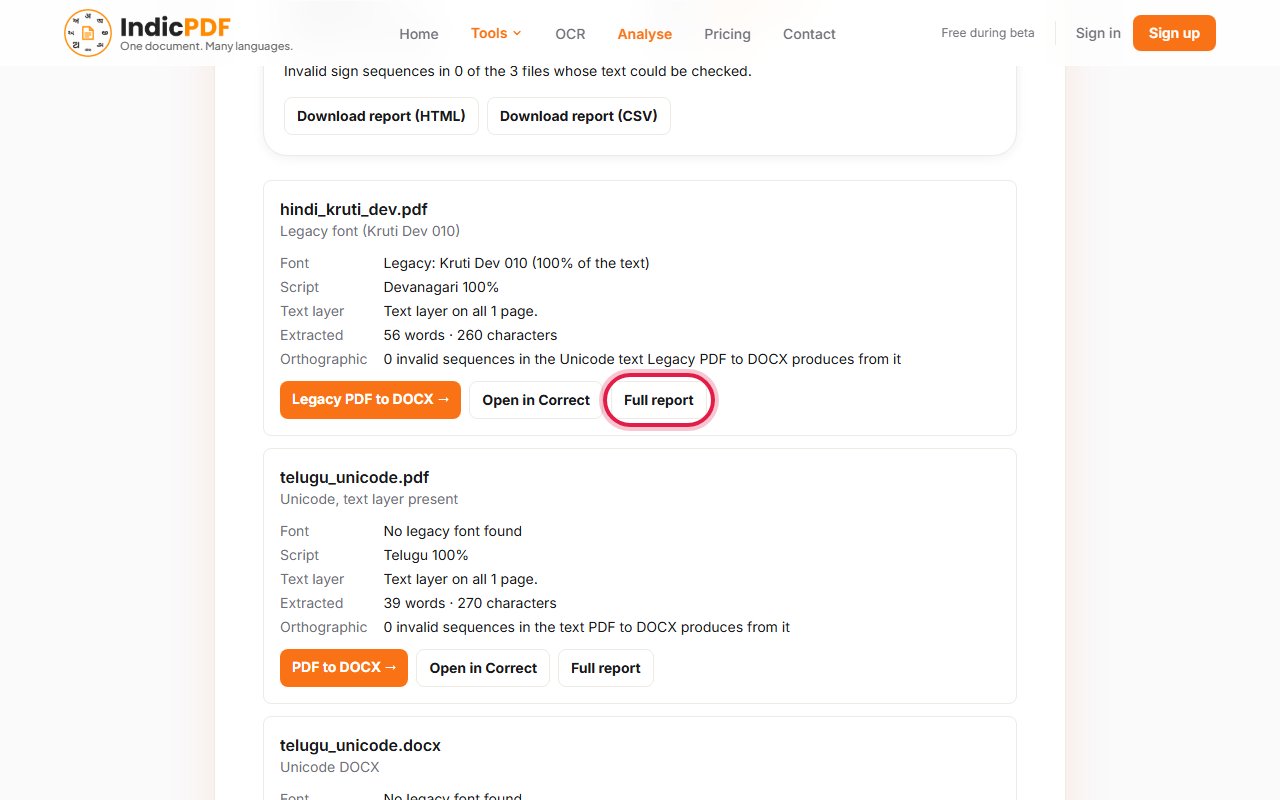
5.ఫలితాలను దాచుకోవడానికి Download report (HTML) లేదా Download report (CSV) మీద క్లిక్ చేయండి.


ఏం ఆశించవచ్చు
ఈ టూల్ ఇంకా చేయనివి
- ఇక్కడ ఏదీ మార్చబడదు, సరిదిద్దబడదు. ఆ పని చేసే టూల్ను ప్రతి కార్డు చూపిస్తుంది.
- ఫైల్కు ఖచ్చితత్వం సంఖ్య ఇవ్వదు: దానికి పోల్చడానికి సరైన పాఠం ప్రతి కావాలి.
- డిజిటల్ సంతకాన్ని గుర్తించి చెబుతుంది, కానీ అది చెల్లుతుందో లేదో తనిఖీ చేయదు.
25 MB వరకు ఫైళ్ళు. మీ ఫైల్, ఫలితం 4 గంటల్లో తొలగిపోతాయి. సైన్-అప్ అవసరం లేదు.
తరచుగా వచ్చే సమస్యలు
ఫైల్లో లెగసీ ఫాంట్ ఉందని కార్డు చెబుతోంది.
పాఠం పాత ఫాంట్ కోడ్లలో ఉంది. కార్డులోని బటన్ ఆ ఫాంట్ను చదివే లెగసీ టూల్ను తెరుస్తుంది.
పాఠం పొర చదవబడడం లేదని కార్డు చెబుతోంది.
PDF లోని పాఠం పాడైంది, లేదా వేరే ప్రోగ్రామ్ OCR తో తయారైంది. PDF to DOCX ఆ పేజీలను వాటి చిత్రాల నుండి మళ్ళీ చదువుతుంది.
బ్యాచ్ ఇక సర్వర్లో లేదని పేజీ చెబుతోంది.
మీ ఫైళ్ళు నడుస్తుండగా సర్వర్ మళ్ళీ మొదలైంది. ఫైళ్ళను మళ్ళీ అప్లోడ్ చేయండి.
ఒక ఫైల్ను అప్లోడ్ దగ్గరే తిరస్కరించింది.
25 MB వరకు ఉన్న PDF, Word, చిత్రం ఫైళ్ళనే తీసుకుంటుంది. తిరస్కరించిన ప్రతి ఫైల్కు కారణాన్ని కార్డు చెబుతుంది.