जानें कि आपकी फ़ाइल किस तरह की है, और उसे कौन-सा टूल चाहिए
करके देखें
आवाज़ नहीं है। कैप्शन बताते हैं कि क्या हो रहा है।
शुरू करने से पहले
- एक फ़ाइल या कई: PDF, Word (.docx), या पन्नों की तस्वीरें। पूरे फ़ोल्डर जितनी फ़ाइलें एक साथ अपलोड की जा सकती हैं।
- यहाँ कुछ भी बदला नहीं जाता। हर फ़ाइल को देखा जाता है और आपको बताया जाता है कि वह क्या है।
चरण
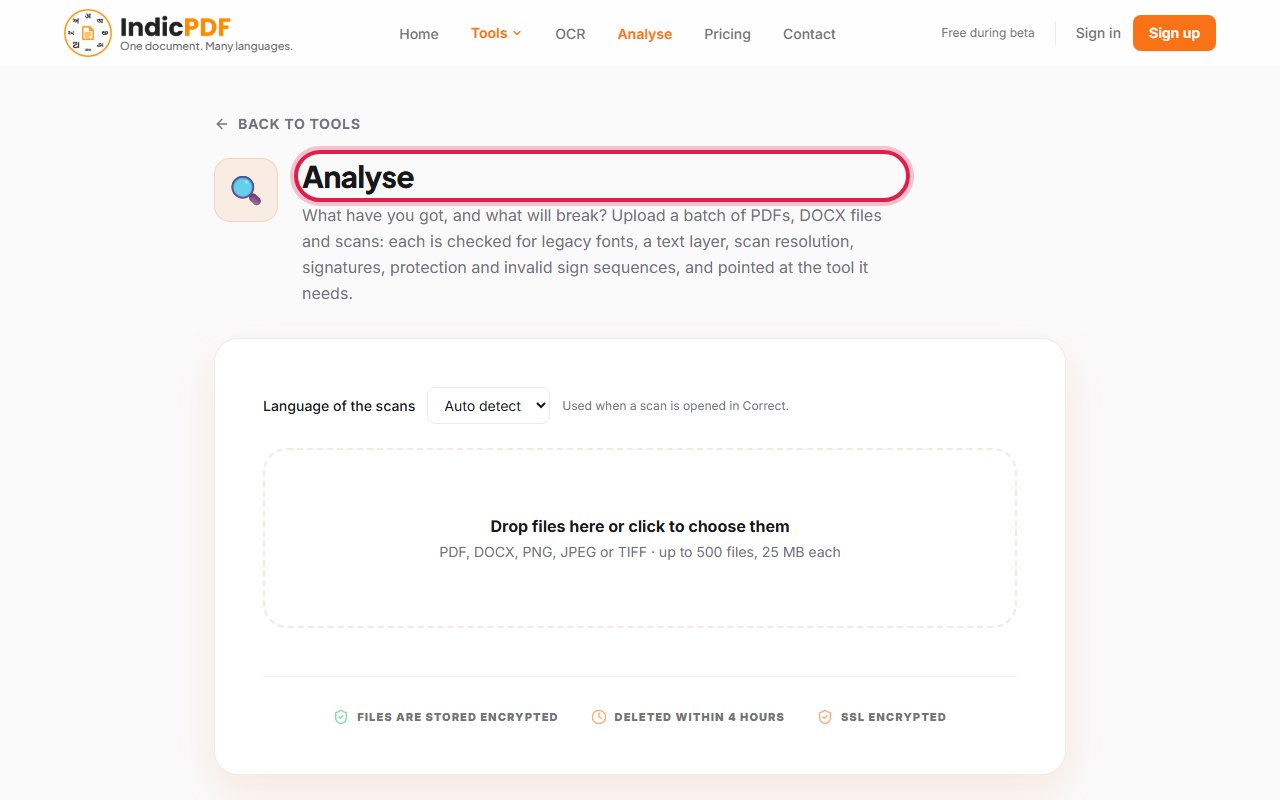
1.Analyse पेज खोलें।
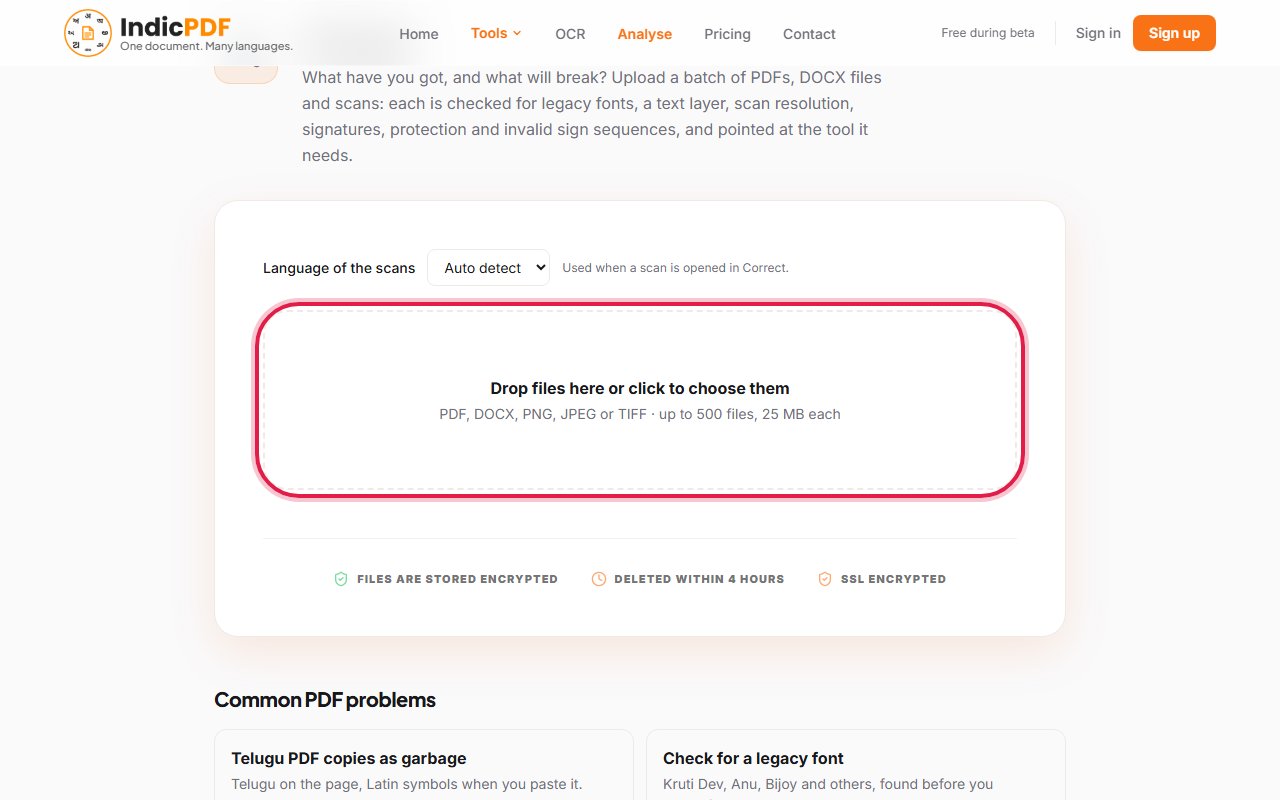
2.Drop files here or click to choose them पर क्लिक करें और अपनी फ़ाइलें चुनें।
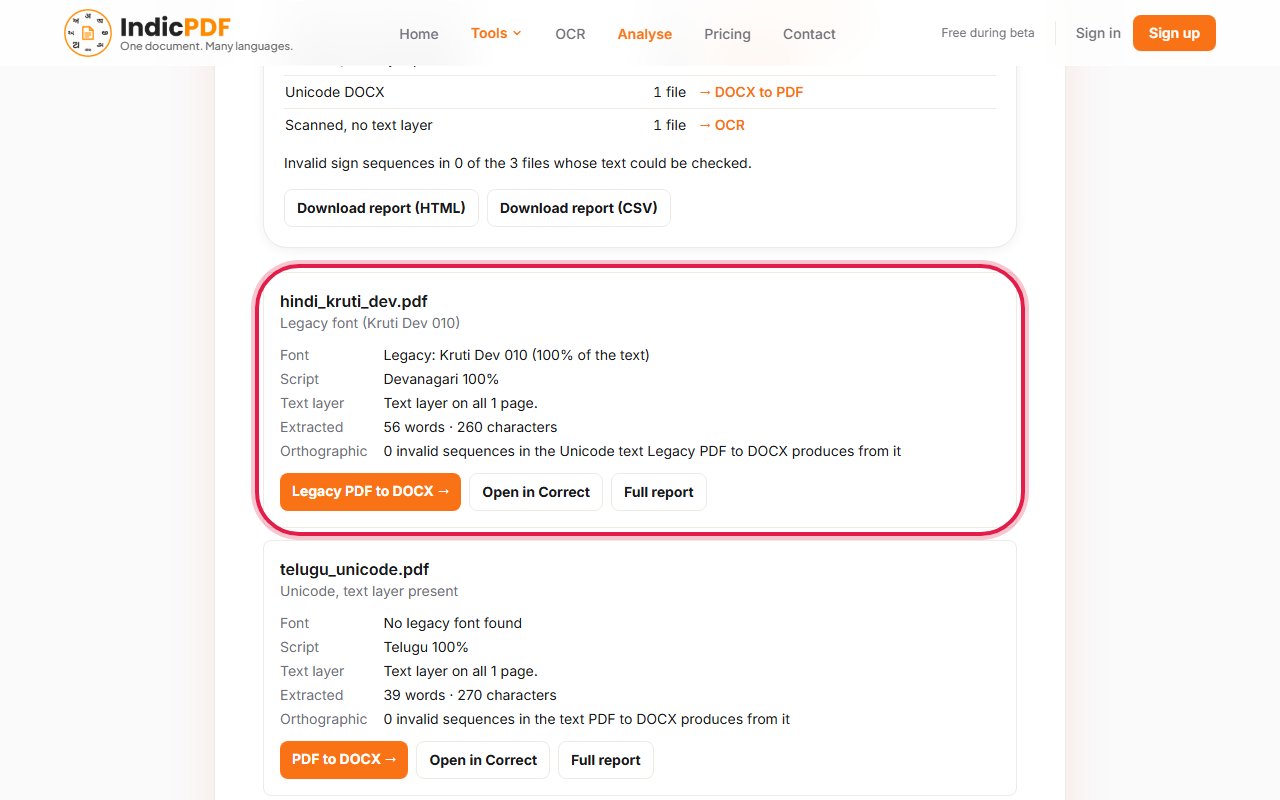
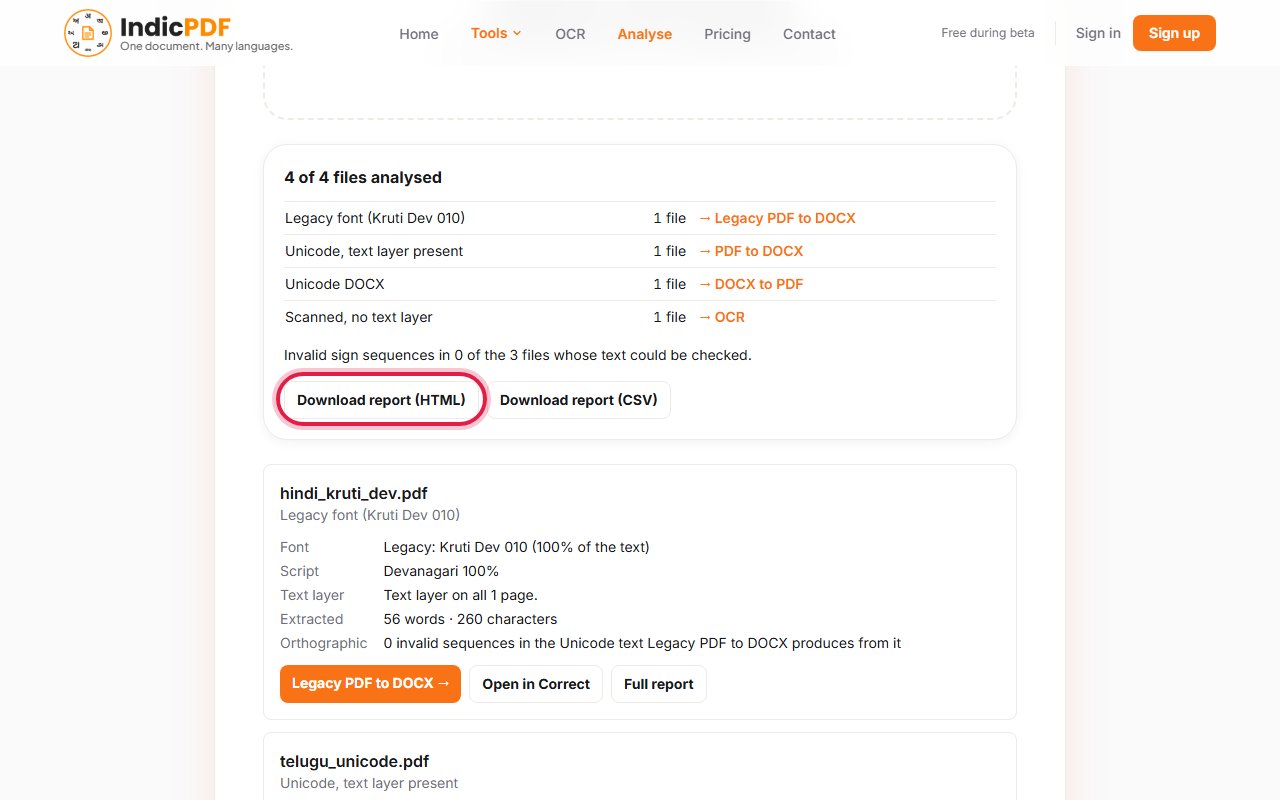
3.इंतज़ार करें, हर फ़ाइल का अपना कार्ड बनता है। कार्ड बताता है कि क्या मिला: Font, Text layer और, स्कैन हो तो, उसका रेज़ोल्यूशन।
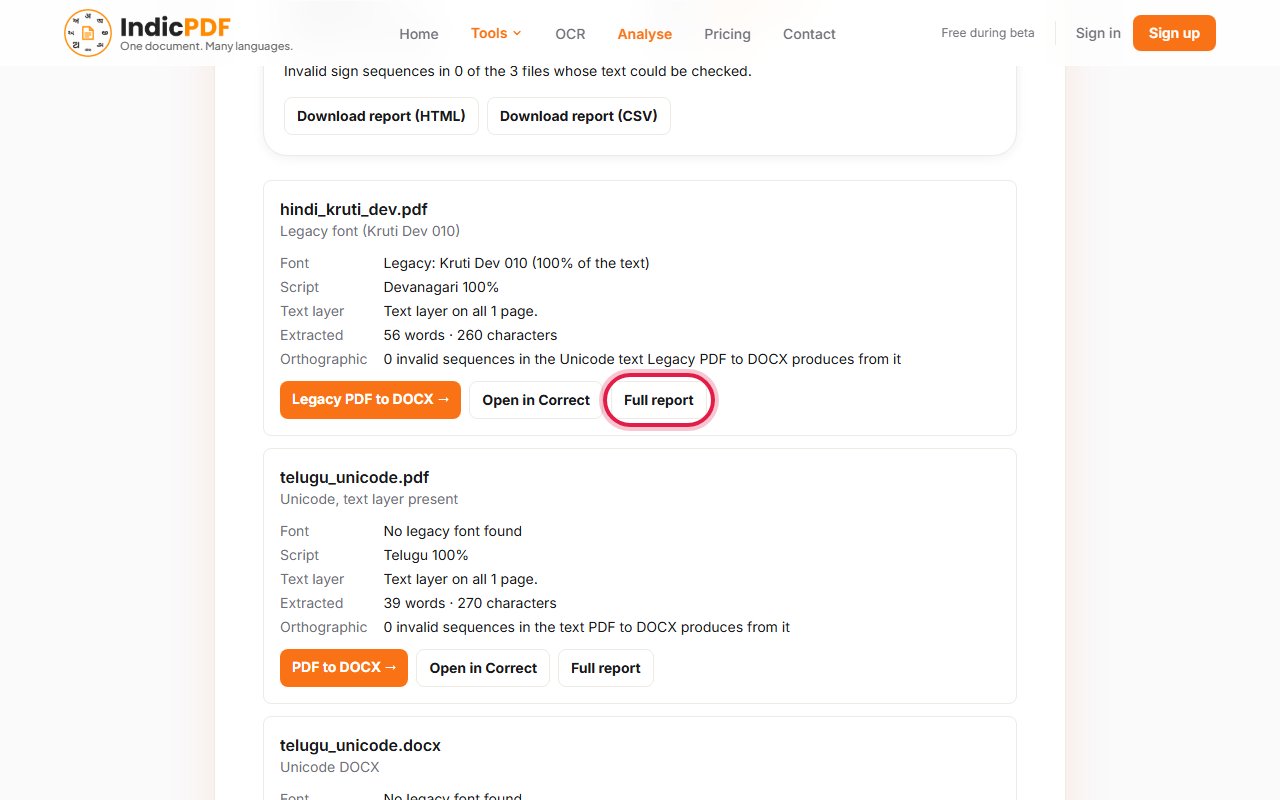
4.कार्ड पर रंगीन बटन पर क्लिक करके वह टूल खोलें जो उस फ़ाइल को चाहिए। PDF के लिए Full report हर जाँच दिखाती है।
5.नतीजे रखने के लिए Download report (HTML) या Download report (CSV) पर क्लिक करें।


क्या उम्मीद रखें
यह टूल अभी क्या नहीं करता
- यहाँ कुछ भी बदला या सुधारा नहीं जाता। हर कार्ड उस टूल की ओर भेजता है जो यह करता है।
- किसी फ़ाइल के लिए सटीकता का आँकड़ा नहीं दिया जाता: उसके लिए पाठ की सही प्रति से मिलान चाहिए।
- डिजिटल हस्ताक्षर ढूँढकर बताया जाता है, पर उसकी वैधता नहीं जाँची जाती।
25 MB तक की फ़ाइलें। आपकी फ़ाइल और नतीजा 4 घंटे के भीतर हटा दिए जाते हैं। साइन-अप की ज़रूरत नहीं।
आम समस्याएँ
कार्ड कहता है कि फ़ाइल में लेगेसी फ़ॉन्ट है।
पाठ किसी पुराने फ़ॉन्ट के कोड में सहेजा गया है। कार्ड का बटन लेगेसी टूल खोलता है, जो उस फ़ॉन्ट को पढ़ता है।
कार्ड कहता है कि पाठ की परत पढ़ी नहीं जाती।
PDF का अपना पाठ खराब है या किसी और प्रोग्राम के OCR से बना है। PDF to DOCX उन पन्नों को उनकी तस्वीरों से दोबारा पढ़ता है।
पेज कहता है कि बैच अब सर्वर पर नहीं है।
आपकी फ़ाइलें चल रही थीं, तभी सर्वर दोबारा शुरू हुआ। फ़ाइलें दोबारा अपलोड करें।
कोई फ़ाइल अपलोड पर ही लौटा दी गई।
सिर्फ़ 25 MB तक की PDF, Word और तस्वीर वाली फ़ाइलें ली जाती हैं। कार्ड हर लौटाई गई फ़ाइल का कारण बताता है।