Word फ़ाइल से ई-बुक (EPUB) बनाएँ
करके देखें
आवाज़ नहीं है। कैप्शन बताते हैं कि क्या हो रहा है।
शुरू करने से पहले
- यूनिकोड में लिखी Word फ़ाइल (.docx)। अध्याय आपकी फ़ाइल के शीर्षकों (Heading 1) से शुरू होते हैं।
- आवरण का चित्र, अगर आपके पास हो (JPEG या PNG)। न हो तो शीर्षक से एक सादा आवरण बना दिया जाता है।
चरण
1.DOCX to EPUB 3 पेज खोलें।
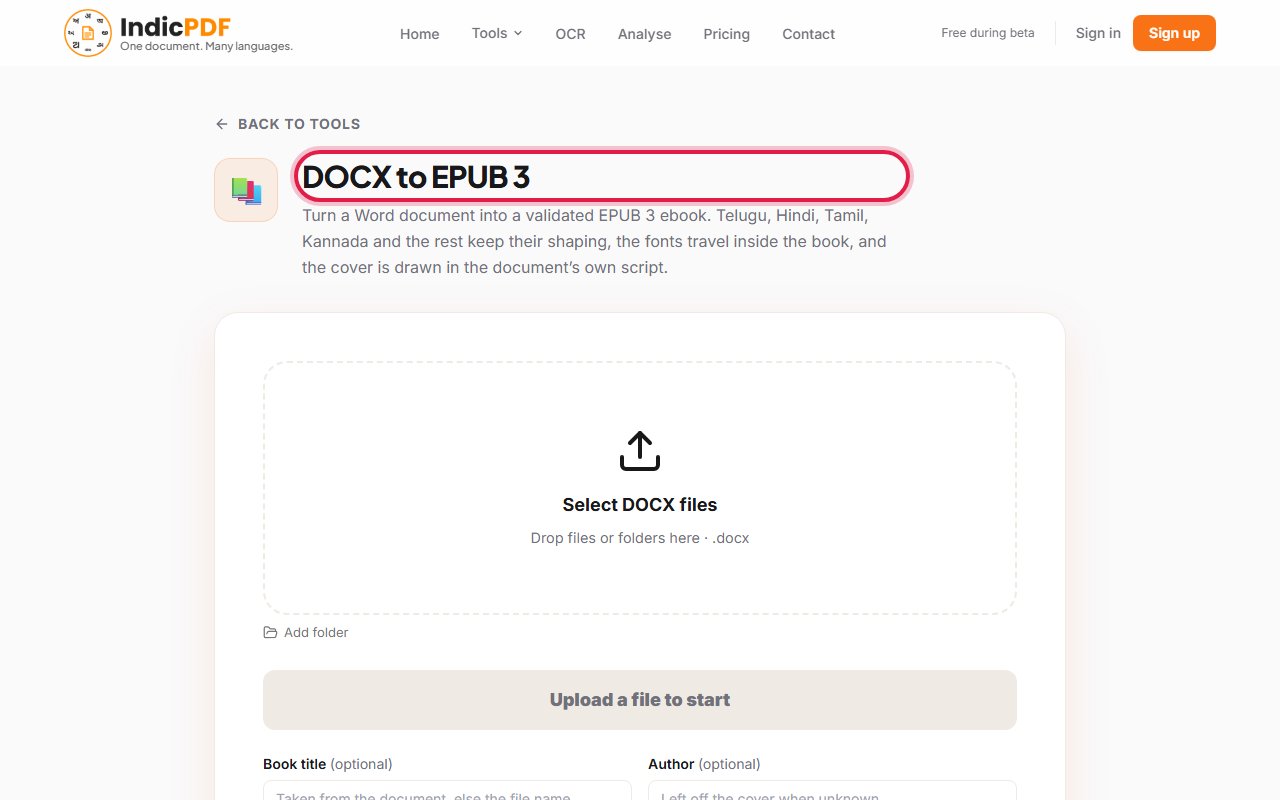
2.अपलोड बॉक्स (Drop files or folders here) पर क्लिक करें और अपनी Word फ़ाइल चुनें।
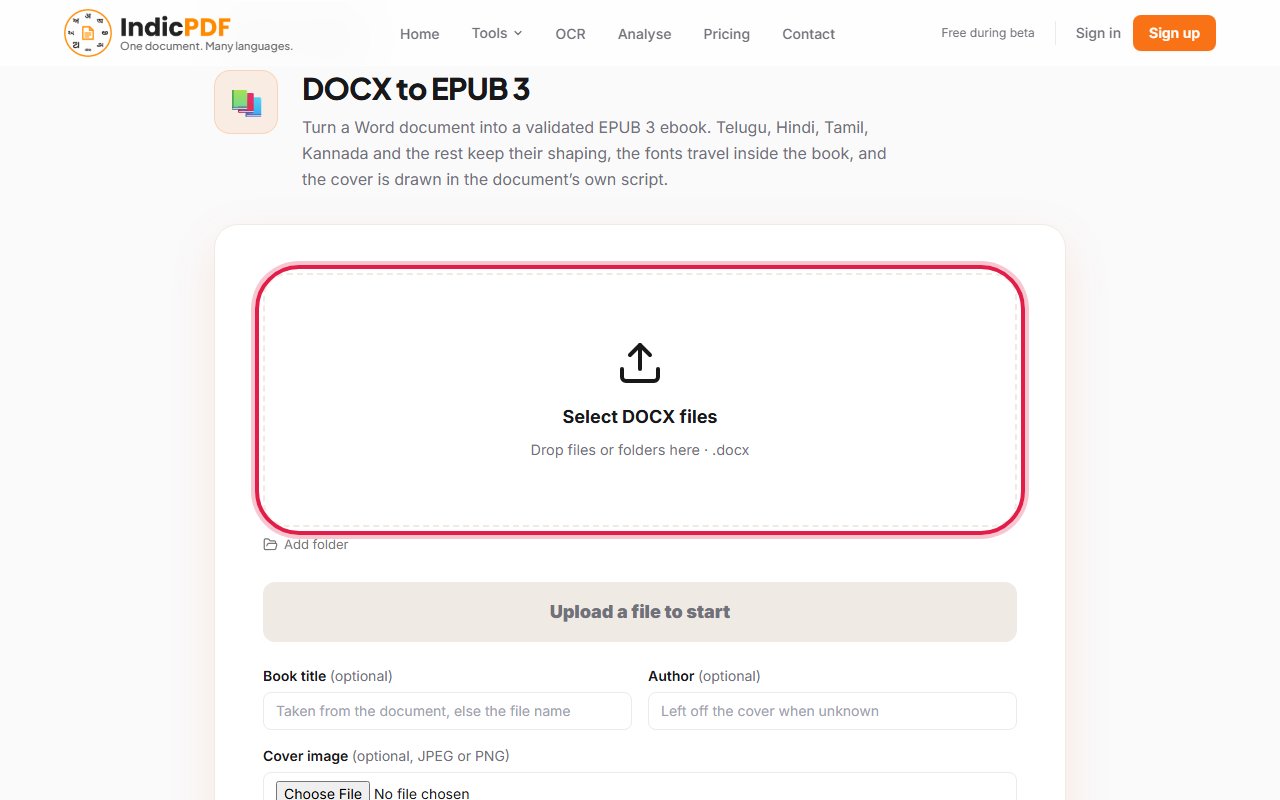
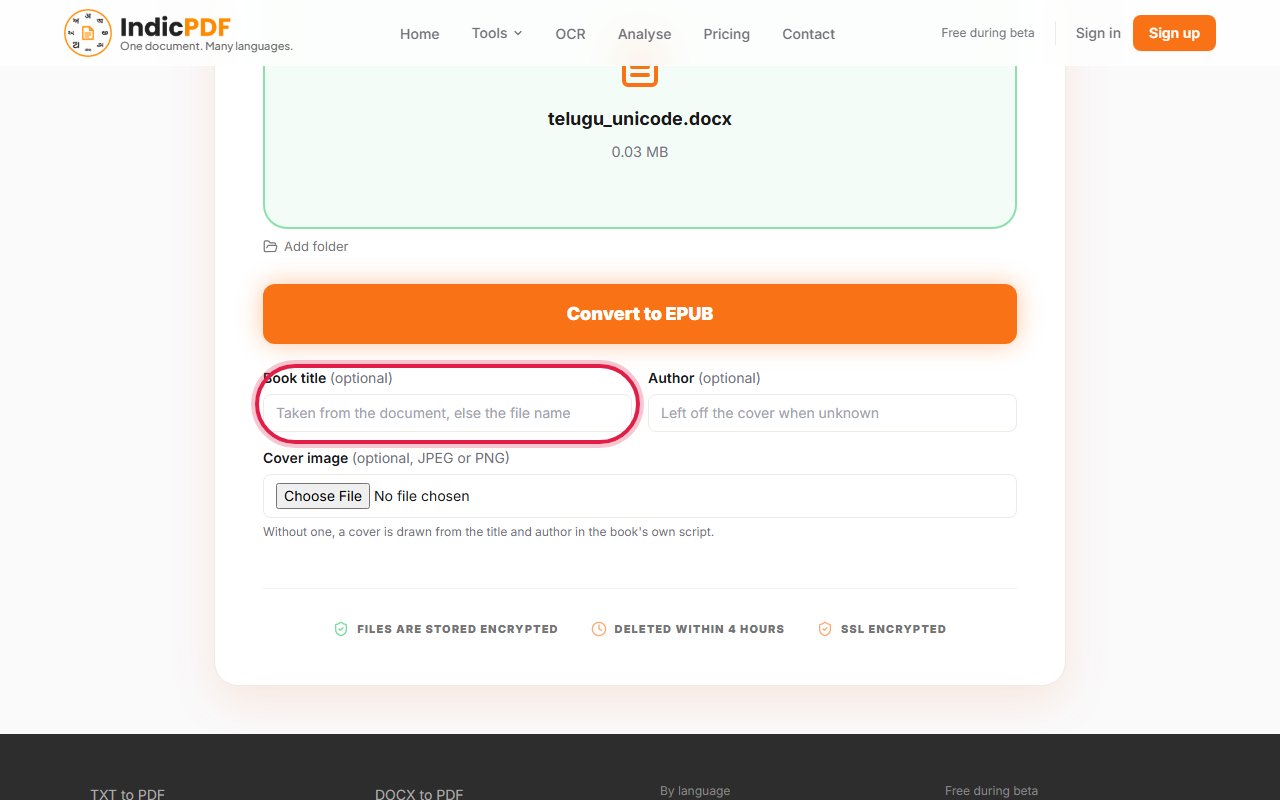
3.चाहें तो Book title और Author भरें, और Cover image जोड़ें। तीनों भरना ज़रूरी नहीं है।
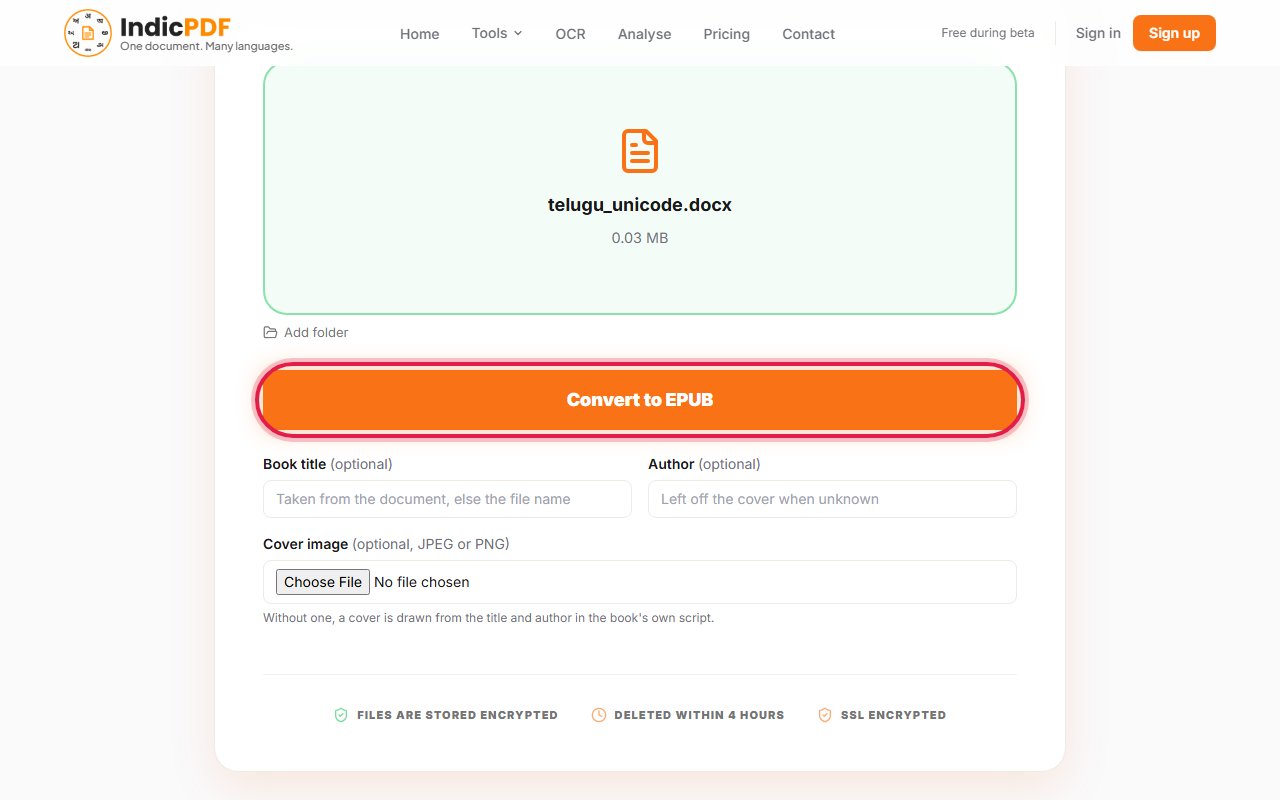
4.Convert to EPUB पर क्लिक करें।
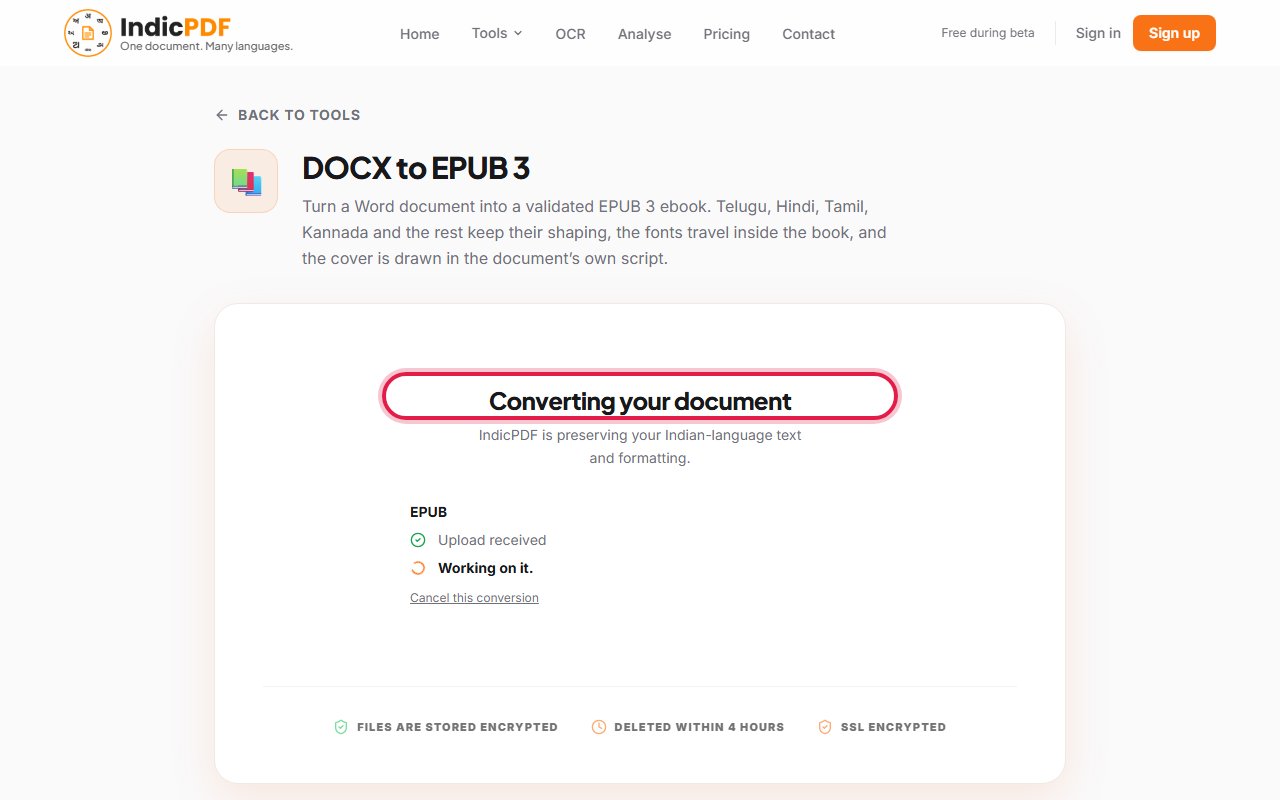
5.जब तक पेज पर Converting your document लिखा है, इंतज़ार करें।
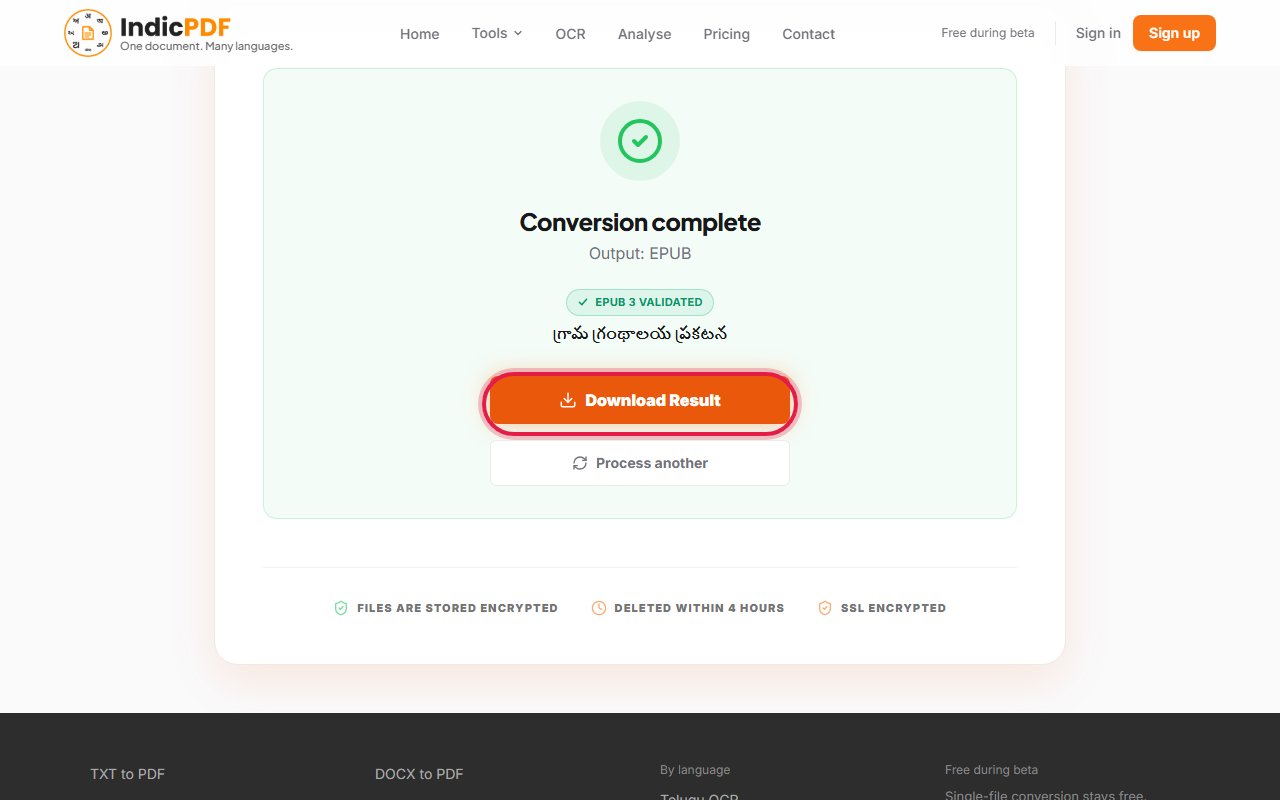
6.Download Result पर क्लिक करें। किताब को किसी ई-बुक रीडर में खोलकर एक बार देख लें।


क्या उम्मीद रखें
यह टूल अभी क्या नहीं करता
- बँधे पन्ने: ई-बुक स्क्रीन के हिसाब से बहती है, इसलिए Word फ़ाइल के पेज ब्रेक और पन्नों की संख्या नहीं रहती।
- अध्याय सिर्फ़ Heading 1 पर बनते हैं। बिना शीर्षकों वाली फ़ाइल एक ही अध्याय बनती है।
- पुराने फ़ॉन्ट में टाइप की गई Word फ़ाइल को पहले लेगेसी टूल से यूनिकोड में बदलना होता है।
25 MB तक की फ़ाइलें। आपकी फ़ाइल और नतीजा 4 घंटे के भीतर हटा दिए जाते हैं। साइन-अप की ज़रूरत नहीं।
आम समस्याएँ
किताब का शीर्षक मेरी फ़ाइल का नाम है।
Word फ़ाइल में उसका अपना शीर्षक नहीं है। बदलने से पहले Book title में शीर्षक लिख दें।
पूरी किताब एक ही अध्याय है।
अध्याय Heading 1 पर बनते हैं। Word में अपने अध्यायों के शीर्षकों को यह शैली दें और दोबारा बदलें।
पेज कहता है कि किताब जाँच में पास नहीं हुई।
हर किताब EPUBCheck से जाँची जाती है, और जो पास नहीं होती वह दी नहीं जाती। संपर्क पेज से हमें बताएँ ताकि हम उसे देख सकें।
पन्ने मेरी Word फ़ाइल के पन्नों जैसे नहीं दिखते।
ई-बुक में बँधे हुए पन्ने नहीं होते: अक्षरों का आकार पढ़ने वाला तय करता है और पंक्तियाँ स्क्रीन के हिसाब से बहती हैं।