PDF को संपादन-योग्य Word फ़ाइल में बदलें
करके देखें
आवाज़ नहीं है। कैप्शन बताते हैं कि क्या हो रहा है।
शुरू करने से पहले
- ऐसी PDF जिसका पाठ आप चुनकर सही-सही कॉपी कर सकें। अगर कॉपी की गई पंक्ति गलत अक्षरों में पेस्ट होती है, तो वह पुराने फ़ॉन्ट में है: उसके लिए लेगेसी टूल इस्तेमाल करें।
- स्कैन किए पन्ने OCR से पढ़े जाते हैं, जिसमें हर पन्ने पर लगभग 23 सेकंड लगते हैं। लंबी स्कैन की हुई किताब को पहले हिस्सों में बाँटना पड़ता है।
चरण
1.PDF to DOCX पेज खोलें।
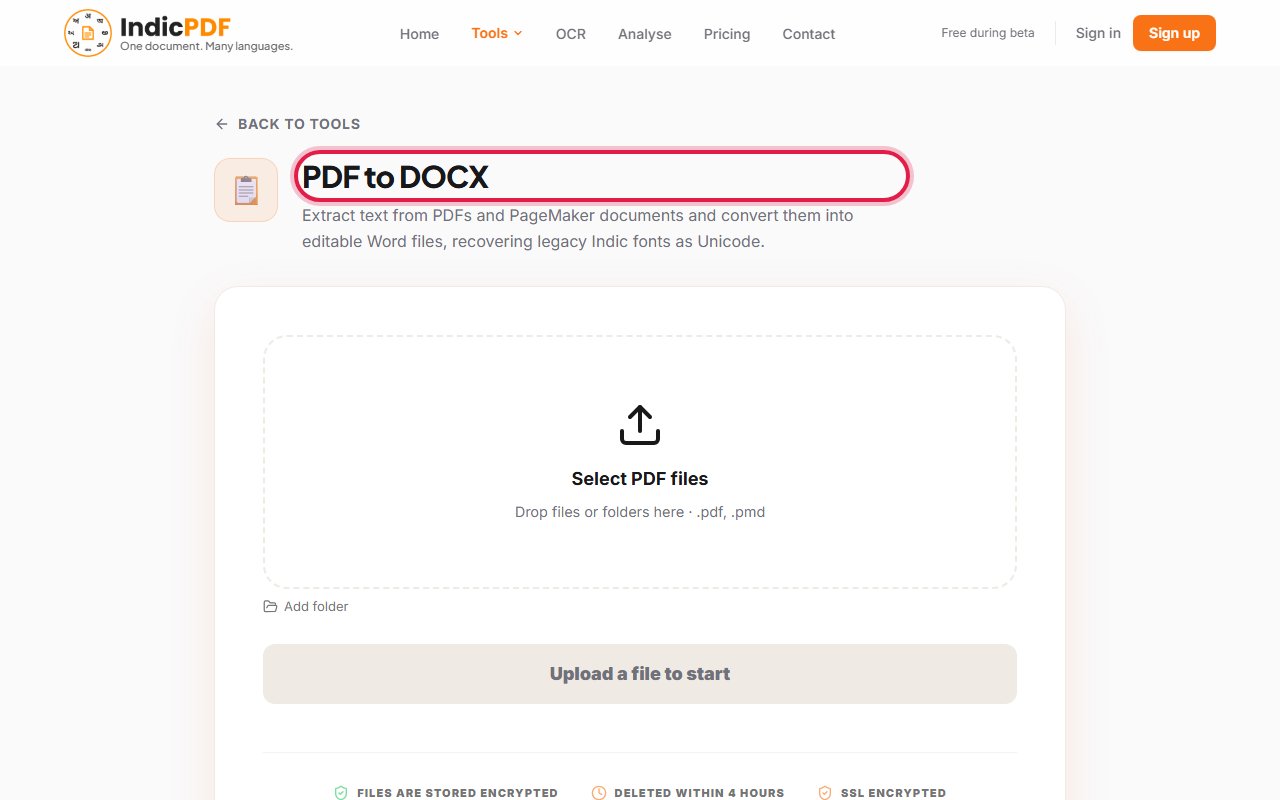
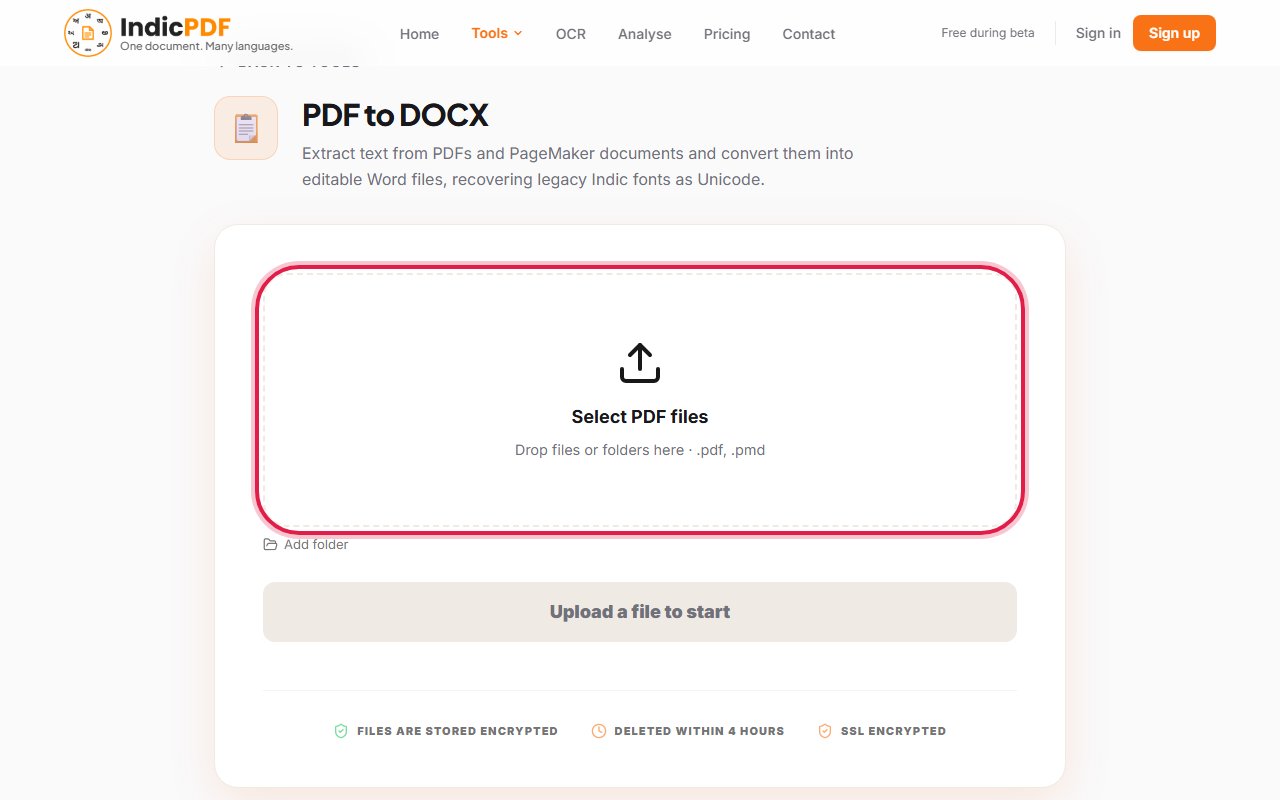
2.अपलोड बॉक्स (Drop files or folders here) पर क्लिक करें और अपनी PDF चुनें।
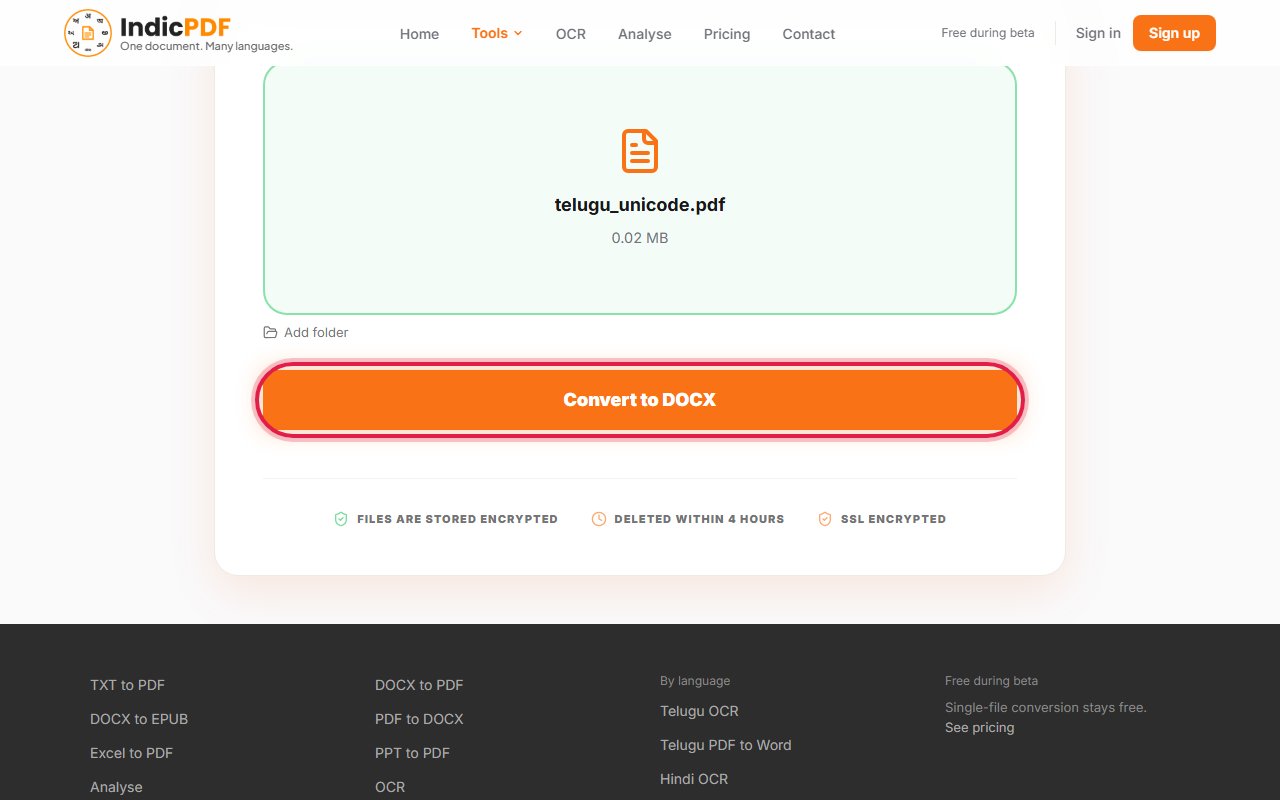
3.Convert to DOCX पर क्लिक करें।
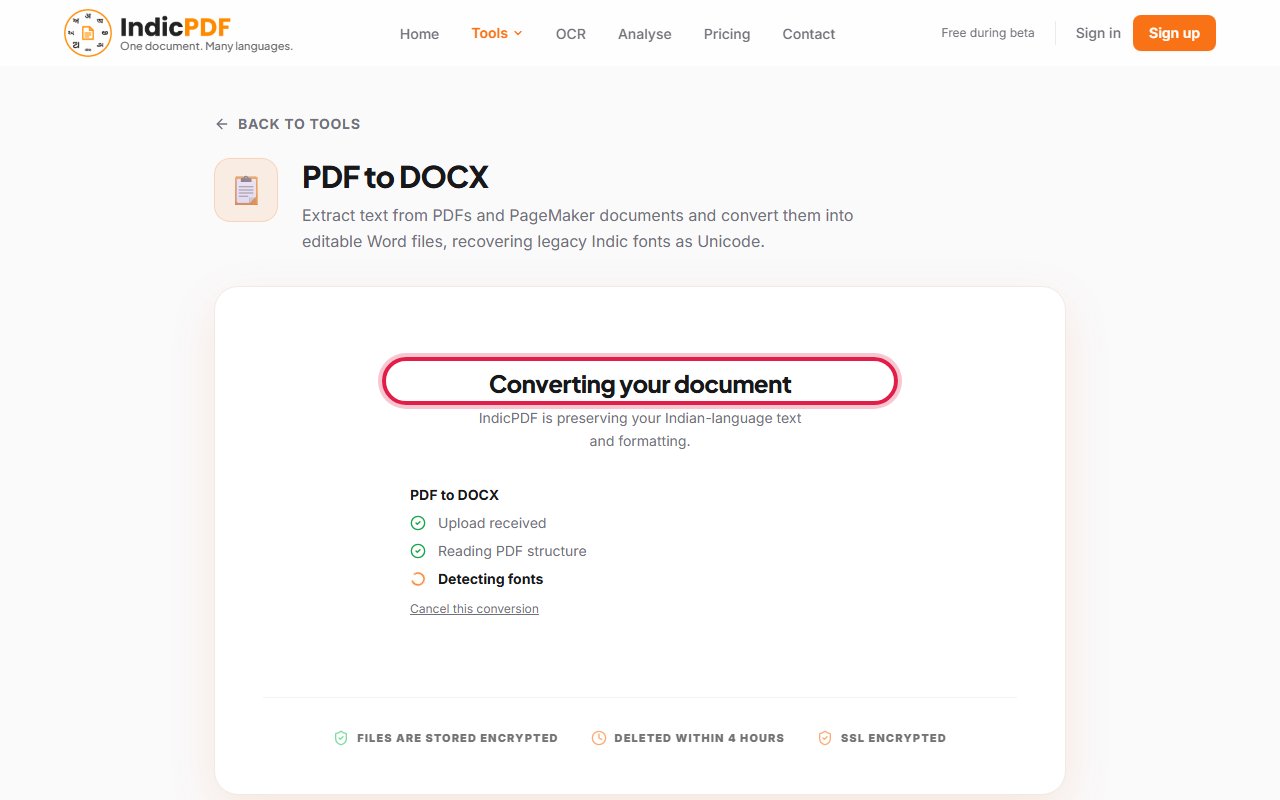
4.जब तक पेज पर Converting your document लिखा है, इंतज़ार करें। अगर आपसे पहले और लोग हैं, तो पेज कतार में आपकी जगह दिखाता है।
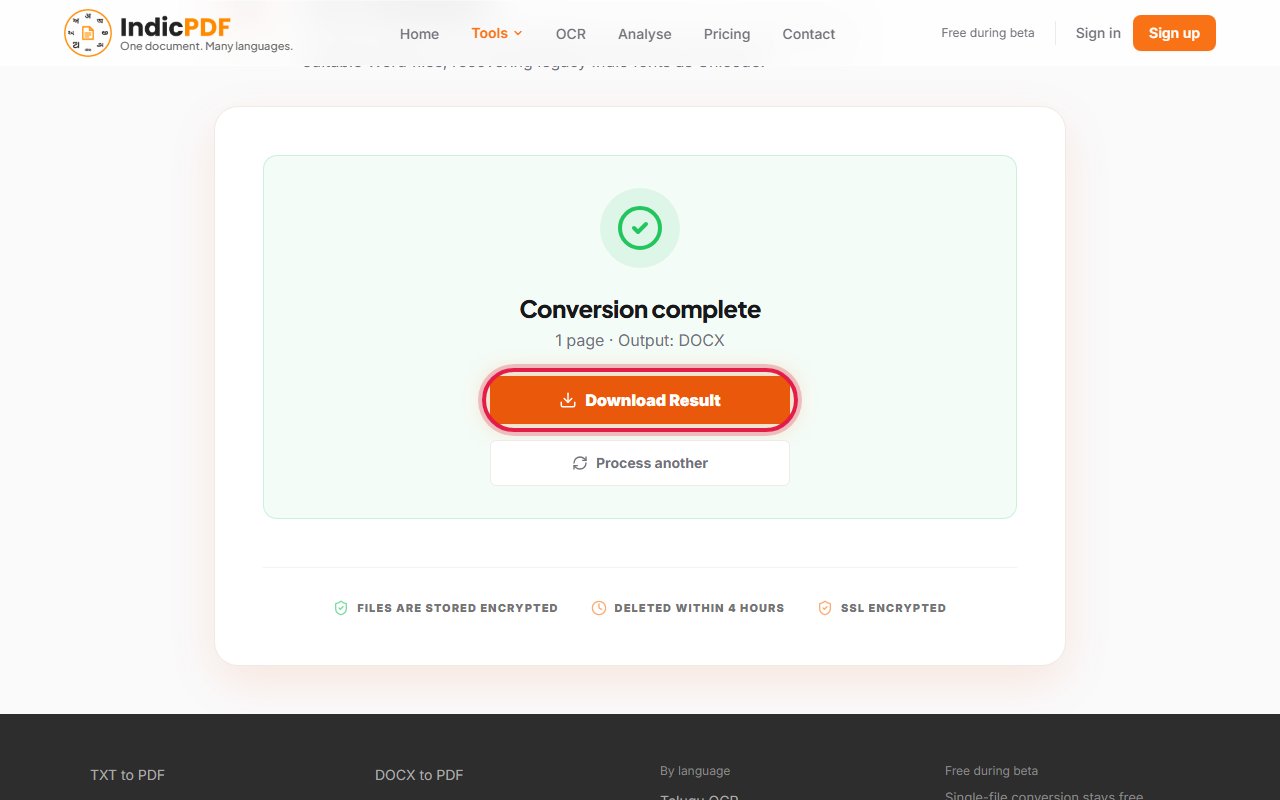
5.Download Result पर क्लिक करें। Word फ़ाइल खोलें और उसे अपनी PDF से मिलाकर देखें।


क्या उम्मीद रखें
भाषाएँ (13): Hindi, Marathi, Telugu, Tamil, Bengali, Assamese, Gujarati, Kannada, Malayalam, Odia, Punjabi, Sanskrit, English
यह टूल अभी क्या नहीं करता
- पुराने फ़ॉन्ट: लेगेसी फ़ॉन्ट में टाइप की गई PDF यहाँ नहीं ली जाती; उसे लेगेसी टूल पर भेजा जाता है, जो फ़ॉन्ट को पढ़ता है।
- लंबे स्कैन: स्कैन किए एक पन्ने में लगभग 20 सेकंड लगते हैं, इसलिए लंबी स्कैन की हुई PDF को हिस्सों में बाँटना पड़ता है।
- बनावट: पाठ, फ़ॉन्ट, आकार और चित्र साथ आते हैं। तालिकाएँ और कॉलम हमेशा पहले जैसे नहीं आते; उन्हें जाँच लें।
25 MB तक की फ़ाइलें। आपकी फ़ाइल और नतीजा 4 घंटे के भीतर हटा दिए जाते हैं। साइन-अप की ज़रूरत नहीं।
आम समस्याएँ
पेज कहता है कि मेरी PDF में लेगेसी फ़ॉन्ट है।
उस PDF में अक्षर किसी पुराने फ़ॉन्ट के कोड में सहेजे गए हैं। Legacy PDF to DOCX इस्तेमाल करें, जो उस फ़ॉन्ट को पढ़ता है।
पेज कहता है कि स्कैन बहुत लंबा है।
स्कैन किया एक पन्ना पढ़ने में लगभग 23 सेकंड लगते हैं, और एक काम को दस मिनट मिलते हैं। PDF को छोटे हिस्सों में बाँटें और हर हिस्सा अलग से बदलें।
सिर्फ़ कुछ पन्ने बदले गए।
धीमे स्कैन पर काम का समय खत्म हो गया। नतीजा बताता है कि उसमें कौन-से पन्ने हैं। बाकी पन्नों को अलग PDF के रूप में बदलें।
स्कैन किए पन्नों में कुछ शब्द गलत हैं।
घिसी या छोटी छपाई पर OCR गलतियाँ करता है। नाम और संख्याएँ जाँच लें, या स्कैन को OCR Correction में खोलें।