कृतिदेव में बनी पुरानी हिन्दी PDF को संपादन-योग्य Word फ़ाइल में बदलें
करके देखें
आवाज़ नहीं है। कैप्शन बताते हैं कि क्या हो रहा है।
शुरू करने से पहले
- ऐसी PDF जो कृतिदेव या किसी और पुराने हिन्दी फ़ॉन्ट में टाइप की गई हो। उसमें से कोई पंक्ति कॉपी करके पेस्ट करने पर हिन्दी की जगह अंग्रेज़ी अक्षर दिखते हैं।
- स्कैन की गई PDF (पन्ने की तस्वीर) यहाँ काम नहीं करेगी। उसके लिए OCR टूल इस्तेमाल करें।
चरण
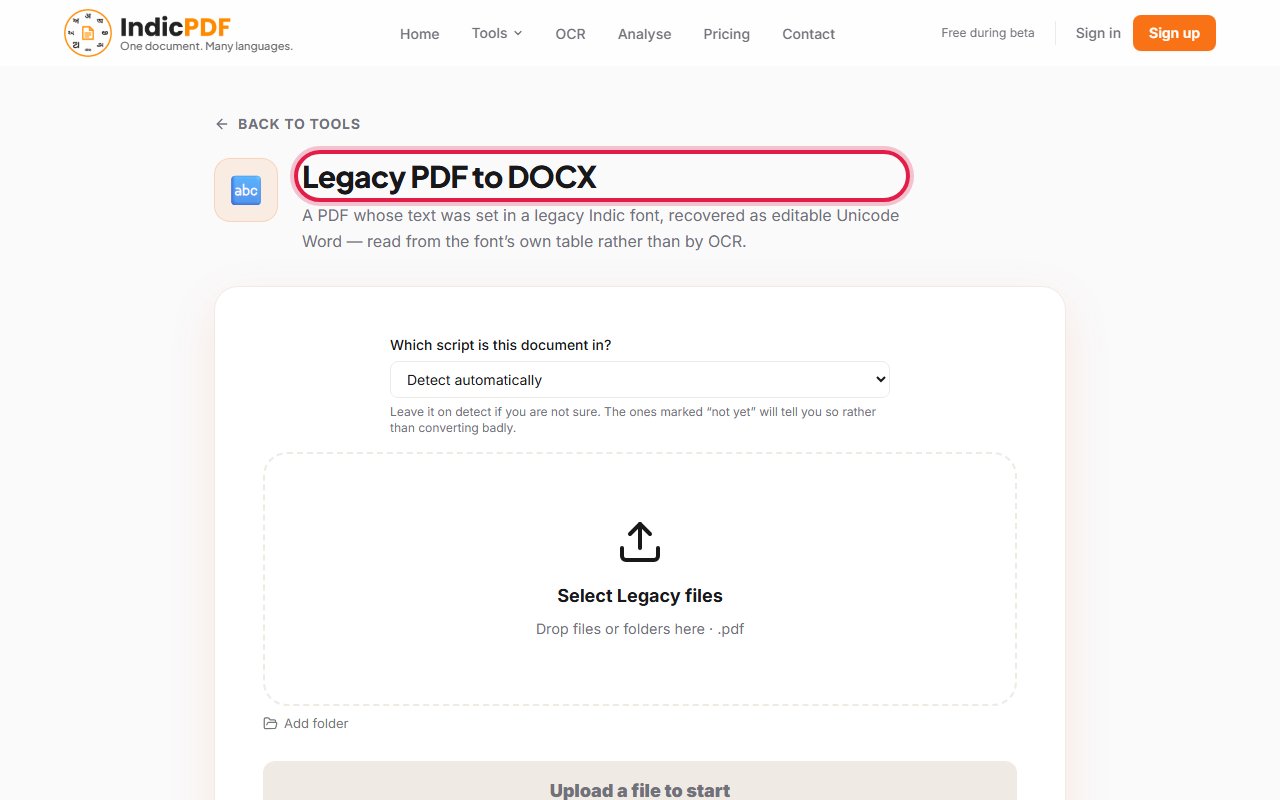
1.Legacy PDF to DOCX पेज खोलें।
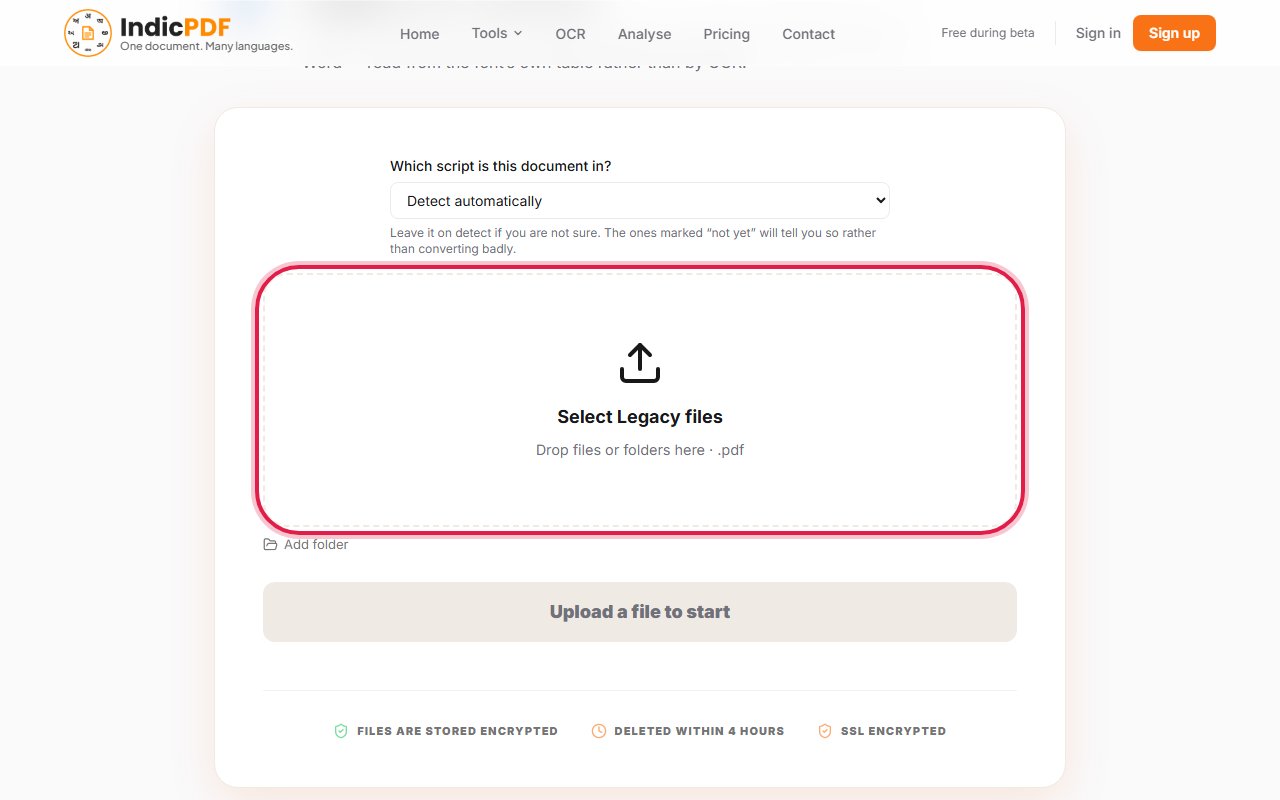
2.अपलोड बॉक्स (Drop files or folders here) पर क्लिक करें और अपनी PDF चुनें।
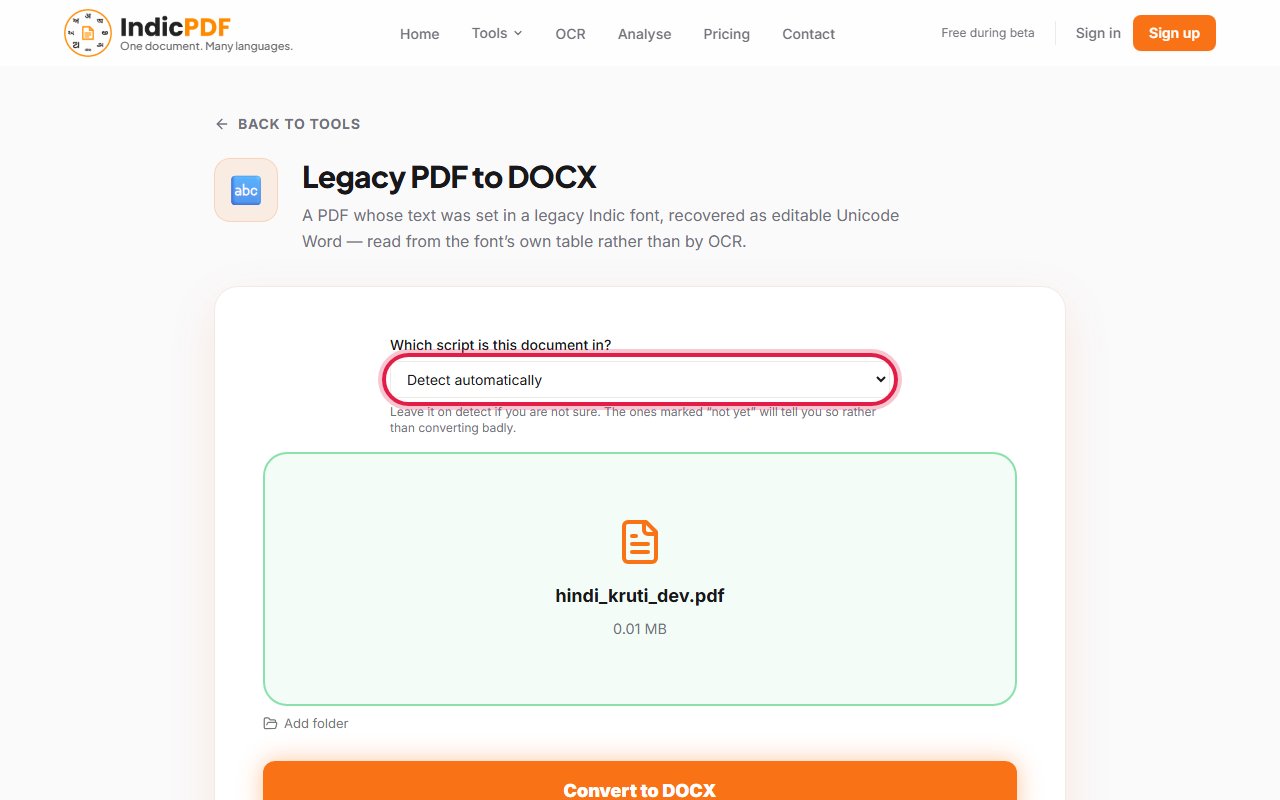
3.Which script is this document in? को Detect automatically पर ही रहने दें। IndicPDF फ़ॉन्ट खुद पहचान लेता है।
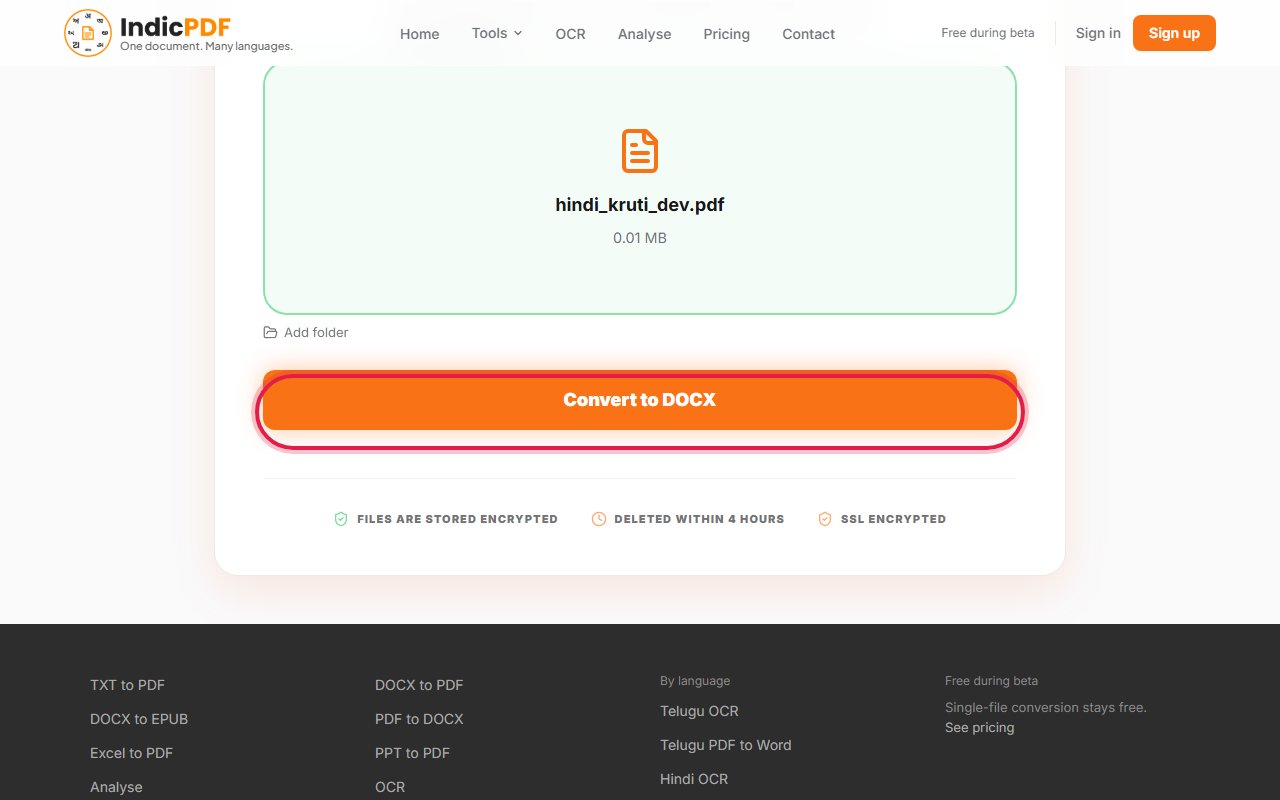
4.Convert to DOCX पर क्लिक करें।
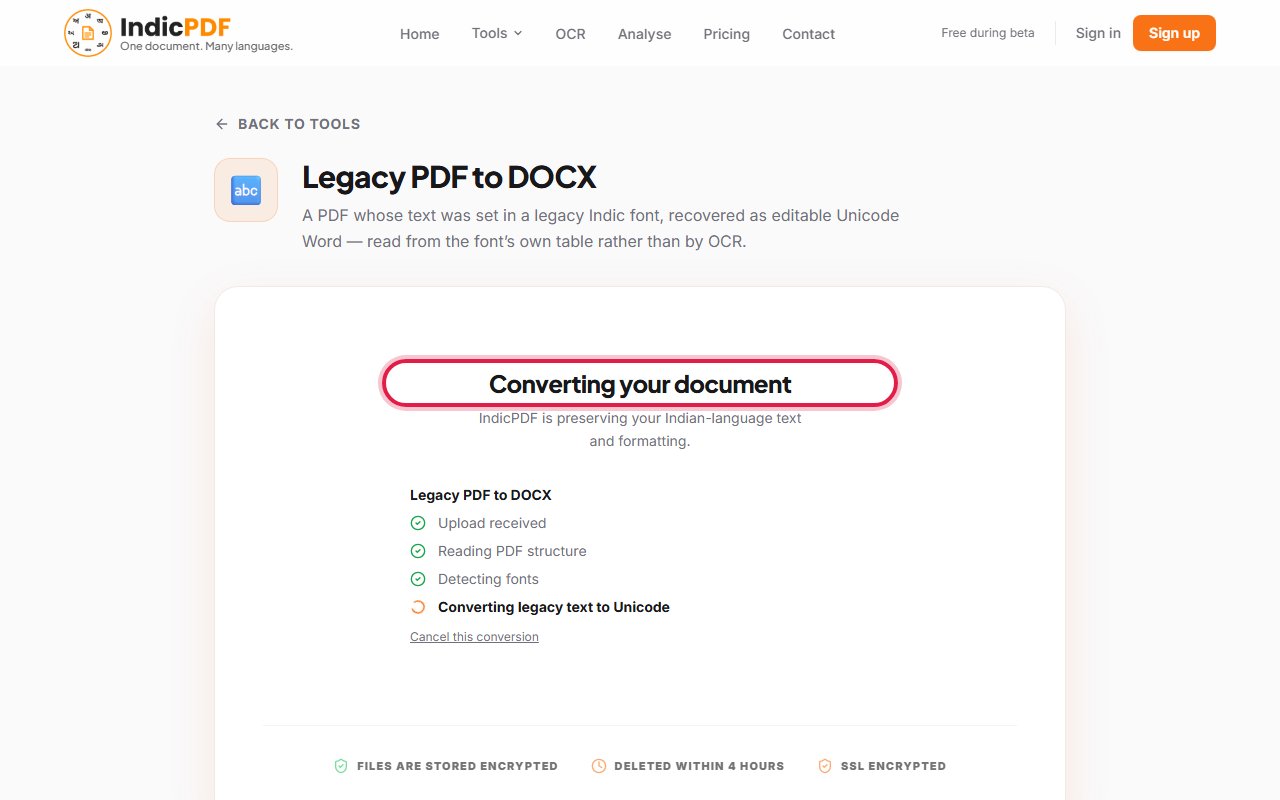
5.जब तक पेज पर Converting your document लिखा है, इंतज़ार करें। अगर आपसे पहले और लोग हैं, तो पेज कतार में आपकी जगह दिखाता है।
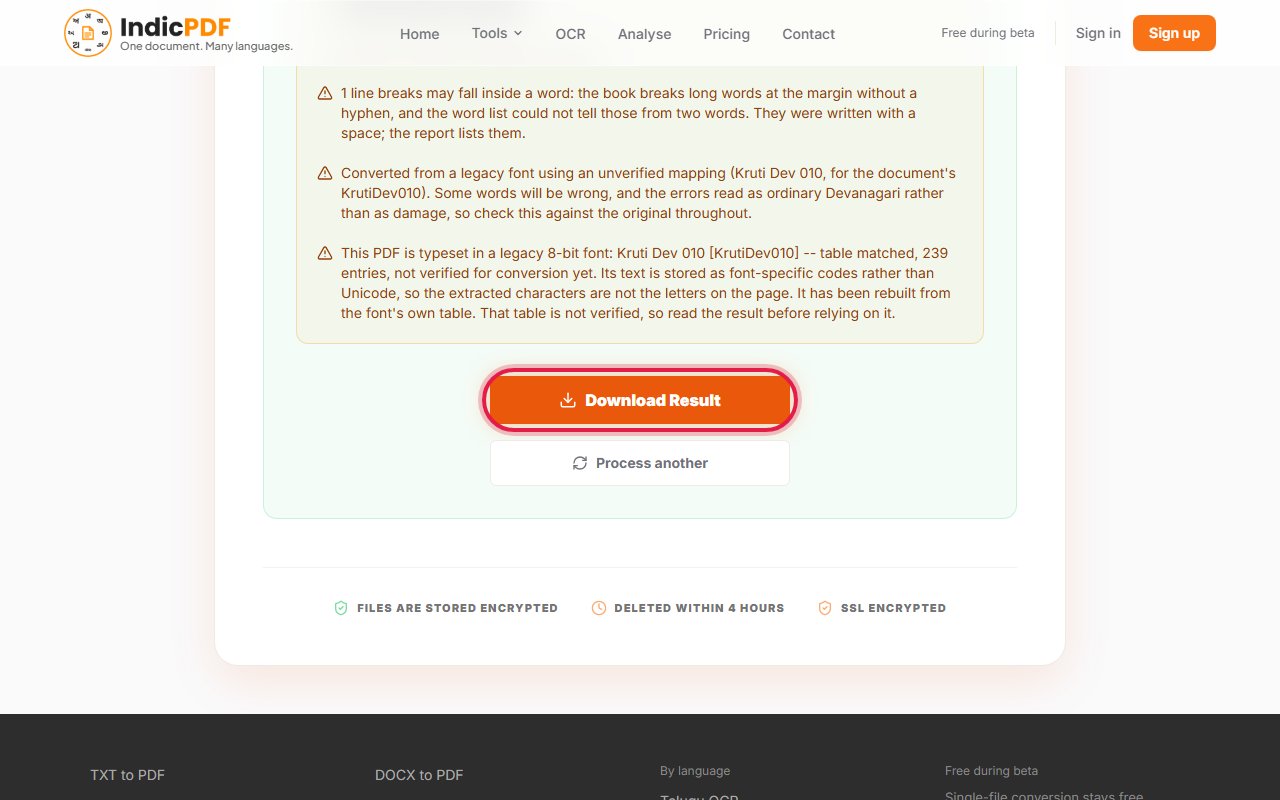
6.Download Result पर क्लिक करें। Word फ़ाइल खोलें और उसे एक बार अपनी PDF से मिलाकर पढ़ लें।


आपको क्या मिलता है
PDF से कॉपी किया हुआ
fo|ky; iqLrdky; lwpuk
Word फ़ाइल में
विद्यालय पुस्तकालय सूचना
क्या उम्मीद रखें
जाँचा हुआ
- Kruti Dev 010
- DevLys 010
- Chanakya
बदलता है, कम जाँचा हुआ
- Kruti Dev 714
- Shree-Lipi (SHREE-DEV7, SHREE-DEVX)
- Akruti Marathi (AkrutiMar_B faces)
अभी समर्थित नहीं
- Walkman-Chanakya, Shivaji, AkrutiDev Bhaskar
भाषाएँ (11): Telugu, Hindi, Marathi, Sanskrit, Bengali, Tamil, Kannada, Malayalam, Gujarati, Odia, Punjabi
यह टूल अभी क्या नहीं करता
- तालिकाएँ: रेखाओं वाली तालिकाएँ Word तालिका बनती हैं। बिना रेखाओं वाली तालिकाएँ पाठ की पंक्तियों के रूप में आती हैं। नतीजा जाँच लें।
- स्कैन किए पन्ने: यह टूल PDF में सहेजे कोड पढ़ता है, इसलिए स्कैन की गई PDF के लिए OCR टूल चाहिए।
- पेज ब्रेक: Word फ़ाइल PDF के पन्ने-दर-पन्ने चलती है। जिस पन्ने पर ज़्यादा पाठ हो वह अगले पन्ने पर चला जाता है, और नतीजे में यह बताया जाता है।
25 MB तक की फ़ाइलें। आपकी फ़ाइल और नतीजा 4 घंटे के भीतर हटा दिए जाते हैं। साइन-अप की ज़रूरत नहीं।
आम समस्याएँ
पेज कहता है कि फ़ॉन्ट समर्थित नहीं है।
उस फ़ॉन्ट की तालिका अभी नहीं है। ऊपर के बॉक्स में वे फ़ॉन्ट हैं जो बदलते हैं। अगर पन्ने स्कैन हैं, तो OCR टूल उन्हें फिर भी पढ़ सकता है।
मेरी फ़ाइल कतार में है।
फ़ाइलें एक के बाद एक बदली जाती हैं। पेज बताता है कि आपसे पहले कितनी हैं। आप लिंक रखकर बाद में लौट सकते हैं; नतीजा हटाए जाने तक रहता है।
कुछ शब्द गलत हैं।
कन्वर्ज़न वही लाता है जो PDF में है, वर्तनी की गलतियों समेत। अगर एक ही अक्षर हर जगह गलत है, तो संपर्क पेज से हमें बताएँ।
Word फ़ाइल में मेरी PDF से ज़्यादा पन्ने हैं।
यूनिकोड फ़ॉन्ट कृतिदेव से थोड़ा चौड़ा है, इसलिए भरा हुआ पन्ना अगले पन्ने पर जा सकता है। ऐसा होने पर नतीजे का पेज बता देता है।
हिन्दी की जगह अंग्रेज़ी अक्षर आए।
शायद आपने PDF to DOCX इस्तेमाल किया, जो PDF पर भरोसा करता है। Legacy PDF to DOCX इस्तेमाल करें, जो फ़ॉन्ट को पढ़ता है।