Word फ़ाइल का तेलुगु पाठ PageMaker में, अनु फ़ॉन्ट में रखें
करके देखें
आवाज़ नहीं है। कैप्शन बताते हैं कि क्या हो रहा है।
शुरू करने से पहले
- साधारण यूनिकोड तेलुगु वाली Word फ़ाइल (.docx), जिसे आप Word में बिना किसी खास फ़ॉन्ट के पढ़ सकते हैं।
- जिस कंप्यूटर पर आप पाठ रखेंगे, उस पर PageMaker और Priyaanka Uni फ़ॉन्ट।
चरण
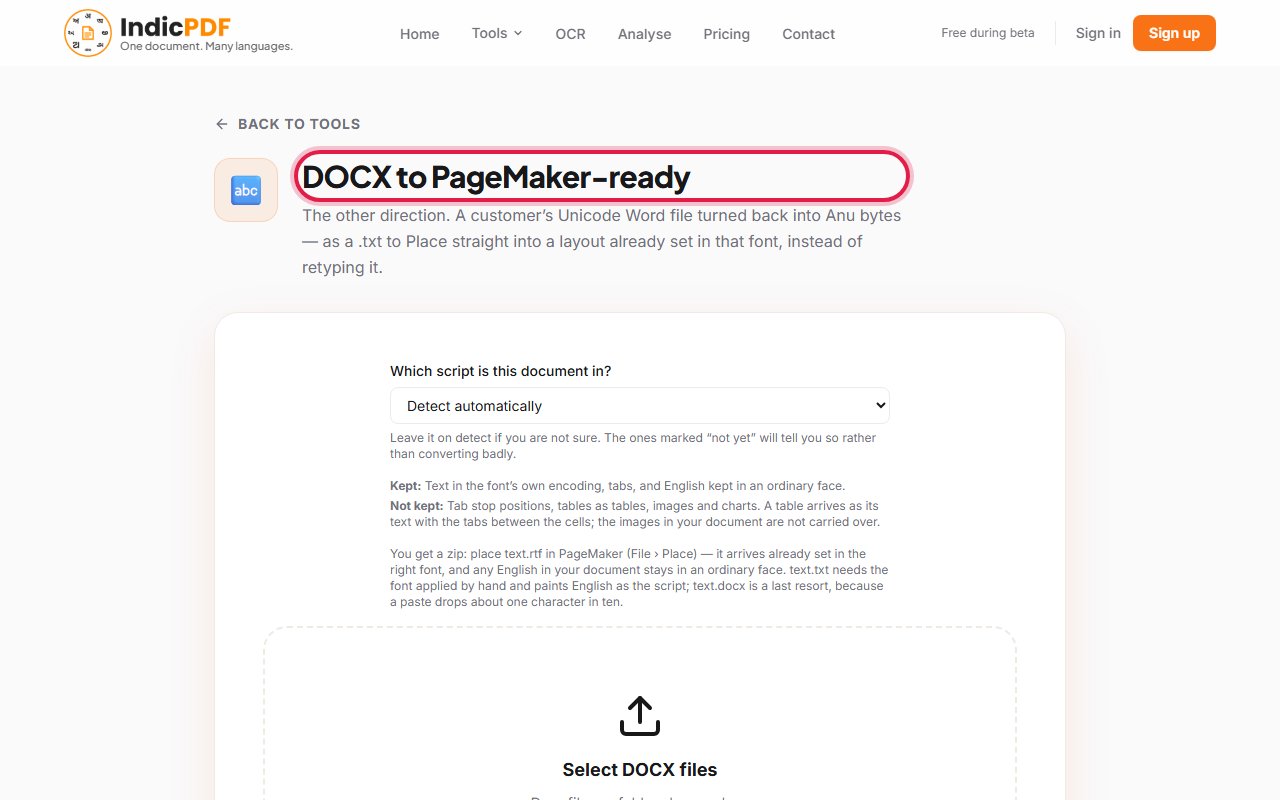
1.DOCX to PageMaker-ready पेज खोलें।
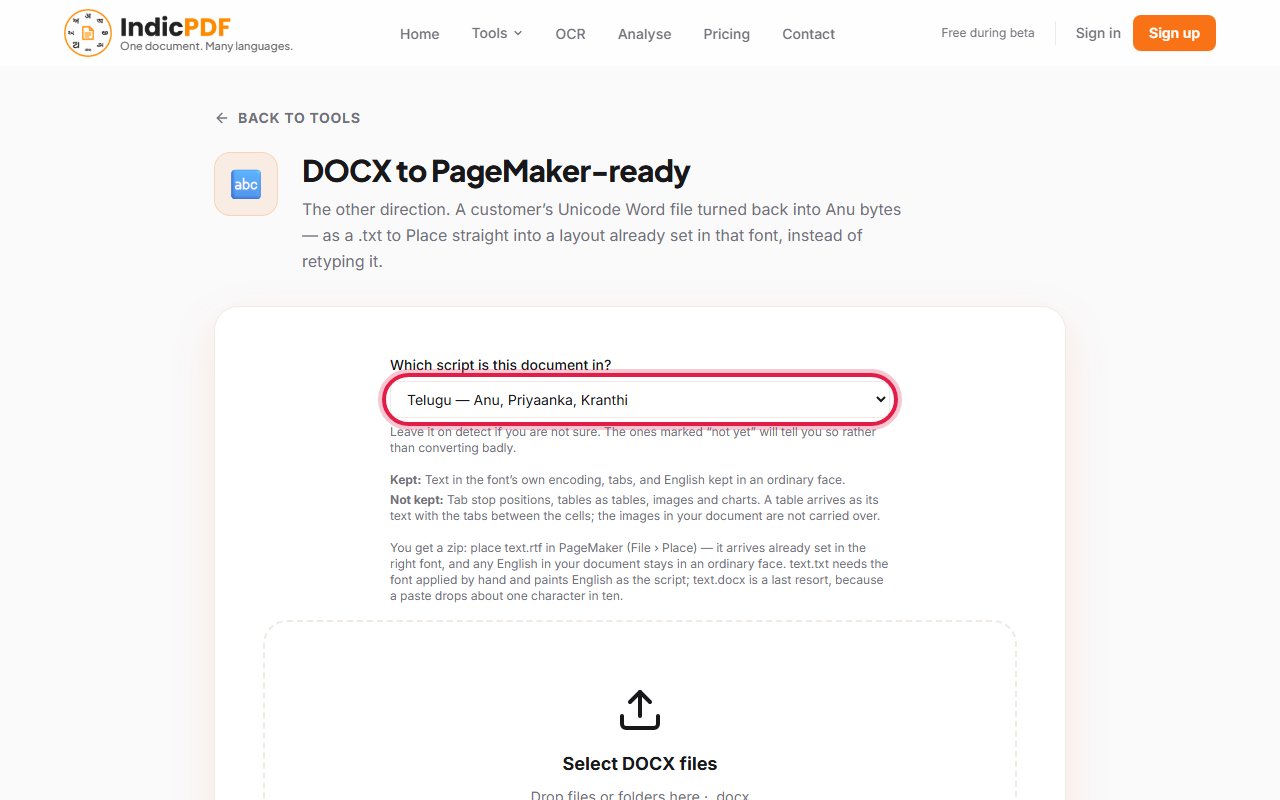
2.Which script is this document in? के नीचे Telugu — Anu, Priyaanka, Kranthi चुनें।
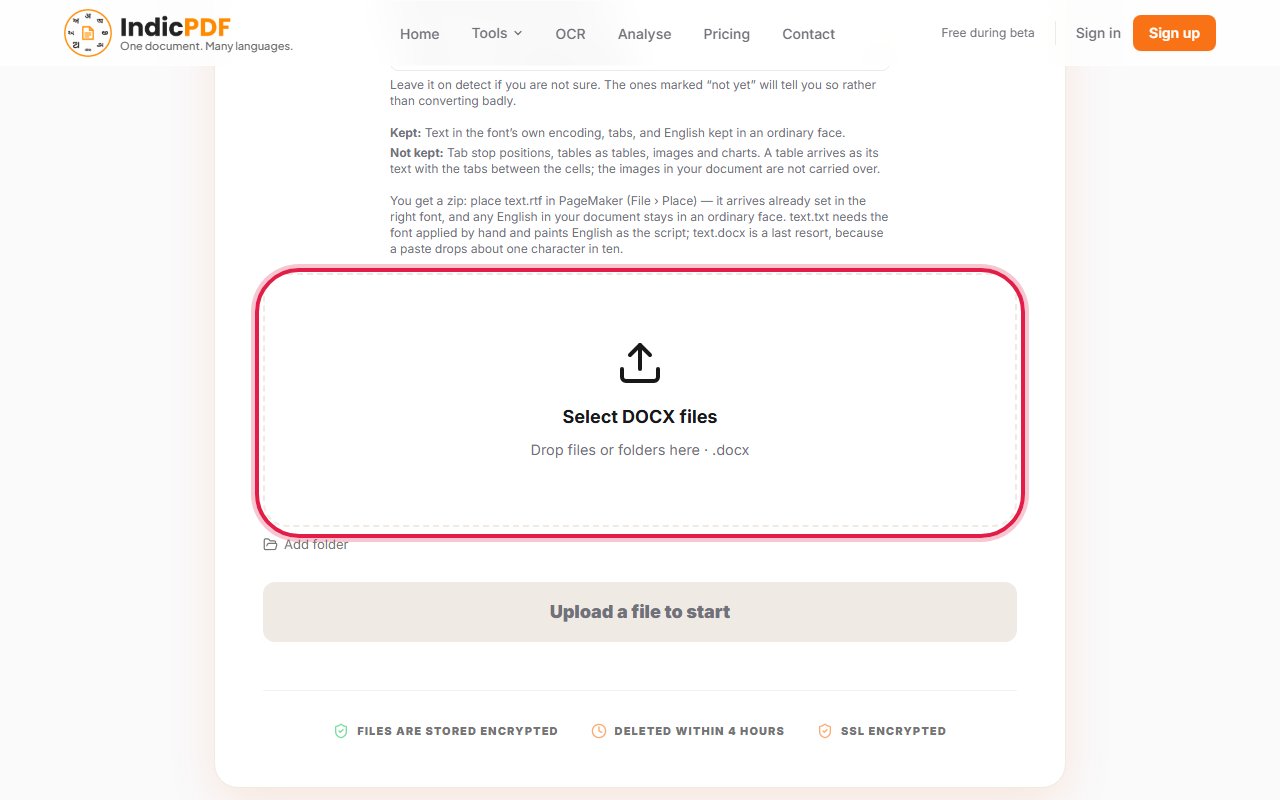
3.अपलोड बॉक्स (Drop files or folders here) पर क्लिक करें और अपनी Word फ़ाइल चुनें।
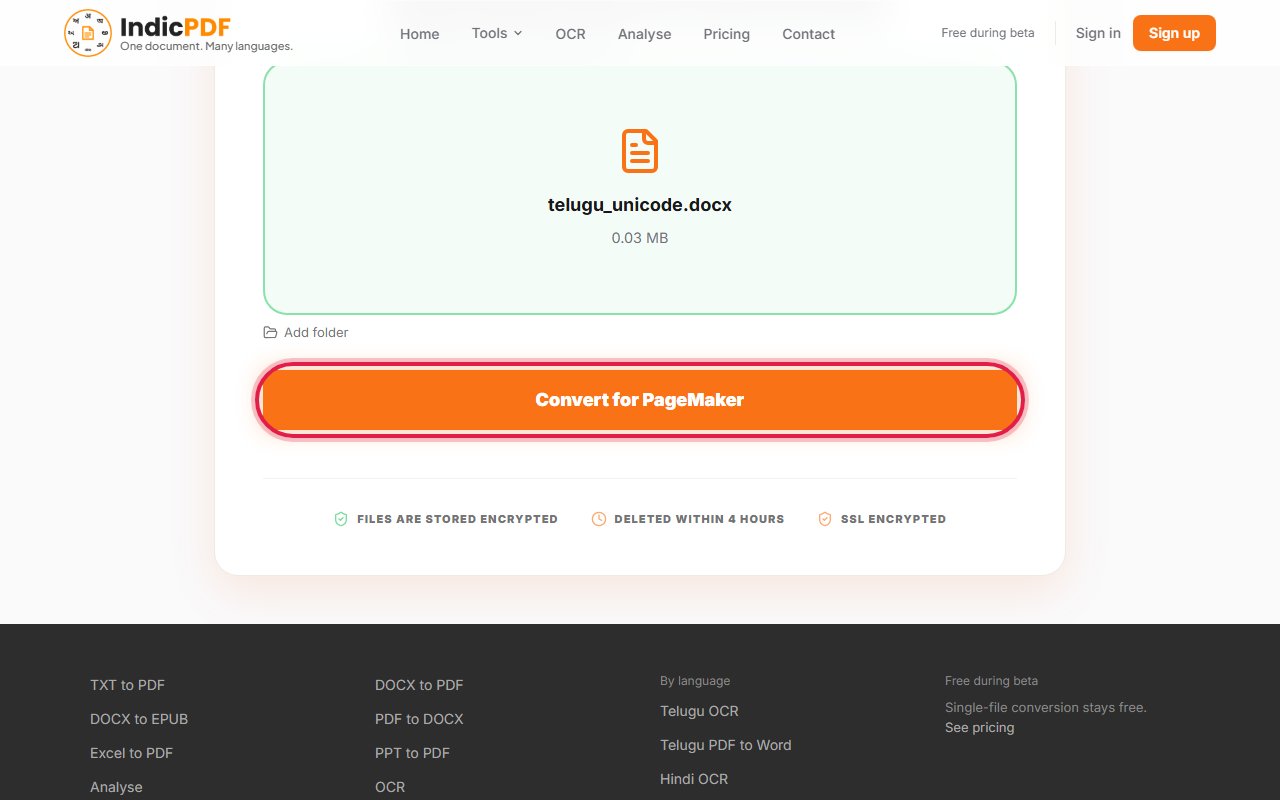
4.Convert for PageMaker पर क्लिक करें।
5.Download Result पर क्लिक करें। आपको एक zip फ़ाइल मिलती है। उसे खोलें और text.rtf ढूँढें।
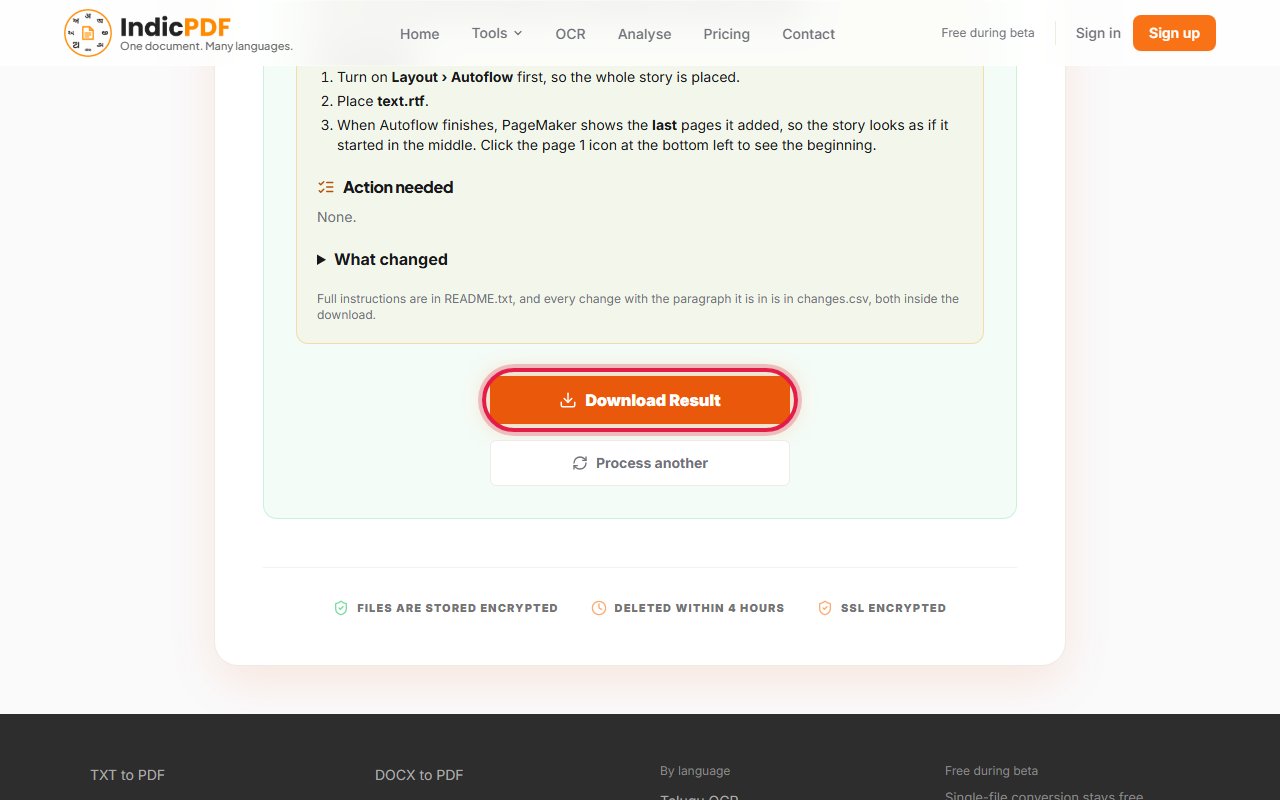
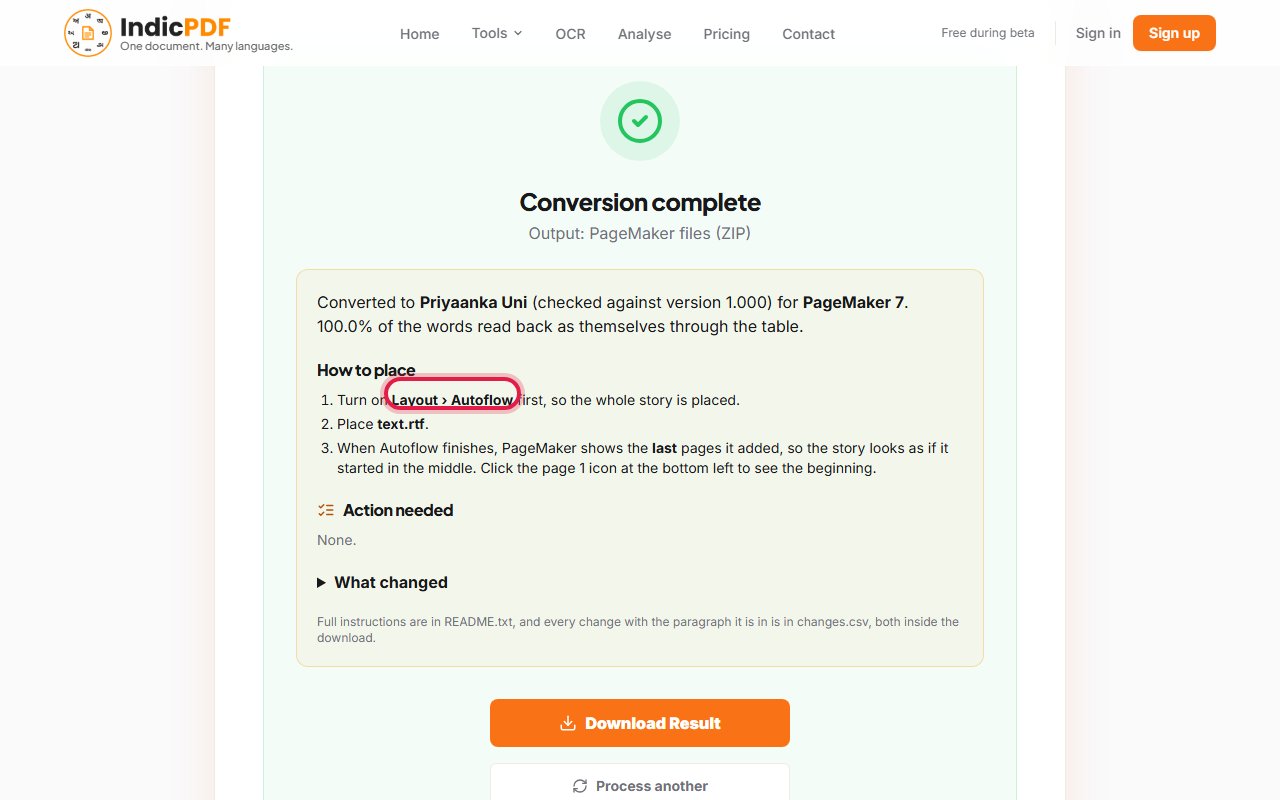
6.PageMaker में Layout › Autoflow चालू करें, फिर File › Place से text.rtf चुनें। उससे पहले Place डायलॉग में “Convert quotes” से टिक हटा दें: यह इस फ़ॉन्ट में विसर्ग और हाइफ़न को बिगाड़ देता है।


आपको क्या मिलता है
आपकी Word फ़ाइल में
గ్రామ ప్రకటన
text.rtf में क्या है (फ़ॉन्ट इसे तेलुगु बनाता है)
ç>±eT ç|Ÿ¿£³q
क्या उम्मीद रखें
PageMaker में रखकर जाँचा गया
- Priyaanka Uni (Anu)
भाषाएँ (11): Telugu, Hindi, Marathi, Sanskrit, Bengali, Tamil, Kannada, Malayalam, Gujarati, Odia, Punjabi
यह टूल अभी क्या नहीं करता
- तालिकाएँ तालिका के रूप में नहीं, खानों के बीच टैब वाले पाठ के रूप में आती हैं।
- Word फ़ाइल के चित्र और चार्ट साथ नहीं आते।
- जिस अक्षर का आकार फ़ॉन्ट में नहीं है, वह नतीजे में लाल रंग से चिह्नित होता है, ताकि आप उसे हाथ से ठीक कर सकें।
25 MB तक की फ़ाइलें। आपकी फ़ाइल और नतीजा 4 घंटे के भीतर हटा दिए जाते हैं। साइन-अप की ज़रूरत नहीं।
आम समस्याएँ
PageMaker किसी गायब फ़ॉन्ट के बारे में पूछता है।
उस कंप्यूटर पर Priyaanka Uni नहीं है। उसे इंस्टॉल करें, फिर text.rtf दोबारा रखें।
कुछ अक्षर लाल हैं और चौकोर कोष्ठक में हैं।
फ़ॉन्ट में उस अक्षर का आकार नहीं है। नतीजे का पेज हर ऐसे अक्षर और उसके अनुच्छेद को बताता है, ताकि आप उसे हाथ से ठीक कर सकें।
पाठ पन्ने के बीच में रुक जाता है।
PageMaker ने उतना ही रखा जितना एक पन्ने पर आता है। रखने से पहले Layout › Autoflow चालू करें, और पूरा होने पर पन्ना 1 पर जाएँ।
विसर्ग या हाइफ़न गायब है।
फ़ाइल रखते समय “Convert quotes” पर टिक लगा था। टिक हटाएँ और text.rtf दोबारा रखें। PageMaker यह चुनाव याद रखता है।
क्या मैं Place की जगह कॉपी-पेस्ट कर सकता हूँ?
नहीं। कॉपी-पेस्ट में लगभग दस में से एक अक्षर खो जाता है। हमेशा text.rtf के साथ File › Place इस्तेमाल करें।